
QR Viewer – Anleitung
Codes sicher scannen – einfach erklärt
Anleitung für Version 2.2.0 · Stand: Oktober 2026 · Für iPhone, iPad und Android
Als PDF herunterladen Auf GitHub1 Was ist QR Viewer?
QR-Codes und Strichcodes begegnen dir überall: auf Plakaten, Speisekarten, Paketen, Fahrkarten, Lebensmitteln oder Briefen. Hinter so einem Code kann sich vieles verstecken – ein Link zu einer Internetseite, eine Telefonnummer, WLAN-Zugangsdaten oder eine vorbereitete Überweisung. Mit bloßem Auge siehst du nicht, was drinsteht.
Viele Scanner-Apps öffnen einen Link sofort, sobald die Kamera den Code erkennt. Das ist bequem, aber riskant: Betrüger kleben zum Beispiel gefälschte Codes auf Parkautomaten oder Ladesäulen, um dich auf eine falsche Bezahlseite zu locken. Man nennt das „Quishing“ (aus „QR“ und „Phishing“).
QR Viewer macht es anders: erst ansehen, dann öffnen. Die App zeigt dir zuerst nur, was im Code steht. Erst wenn du es ausdrücklich bestätigst, passiert etwas – etwa dass ein Link im Browser geöffnet wird. So kannst du in Ruhe prüfen, wohin ein Code wirklich führt.
Außerdem gilt:
- kein Benutzerkonto, keine Anmeldung
- keine Werbung und kein Tracking
- kostenlos für iPhone, iPad und Android-Geräte
- in 13 Sprachen – die App richtet sich nach der Sprache deines Geräts
2 Erste Schritte
Installieren: Du findest QR Viewer im App Store (iPhone, iPad) und bei Google Play (Android). Suche nach „QR Viewer“.
Kamera erlauben: Beim ersten Start fragt dein Gerät, ob QR Viewer die Kamera benutzen darf. Tippe auf „Erlauben“ bzw. „Bei Nutzung der App“. Ohne Kamera kann die App keine Codes lesen. Das Kamerabild wird nur auf deinem Gerät ausgewertet – es werden keine Fotos gespeichert oder verschickt.
Hast du den Kamerazugriff versehentlich abgelehnt? Dann öffne die Einstellungen deines Geräts, suche dort „QR Viewer“ und schalte die Kamera ein.
3 Einen Code scannen
Nach dem Start siehst du das Kamerabild. Halte dein Gerät so, dass der Code gut sichtbar im Bild ist. Sobald QR Viewer ihn erkennt, vibriert das Gerät kurz und die Ergebnisseite öffnet sich.
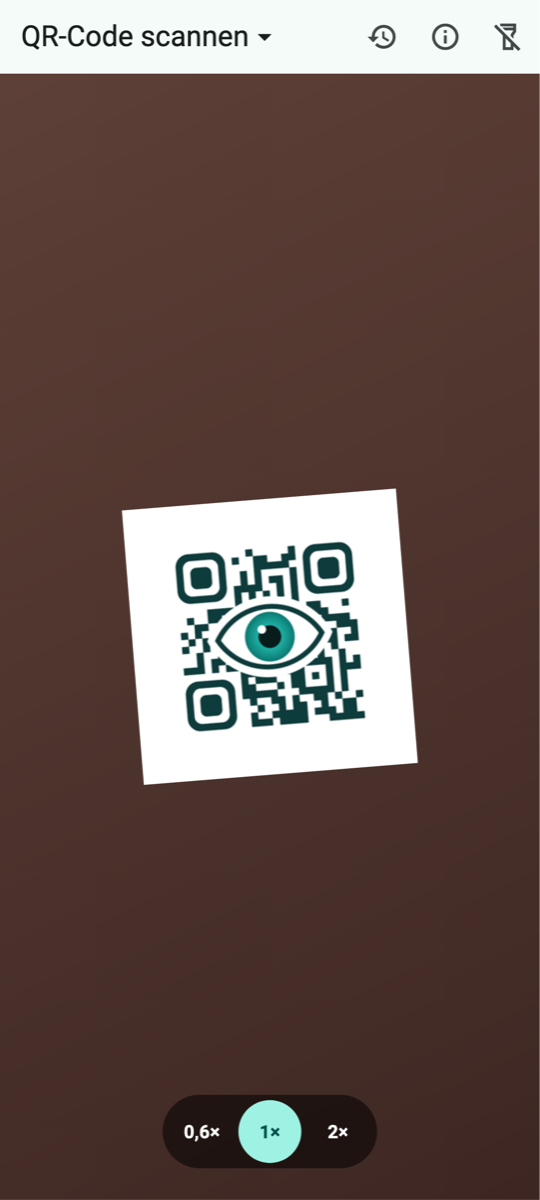
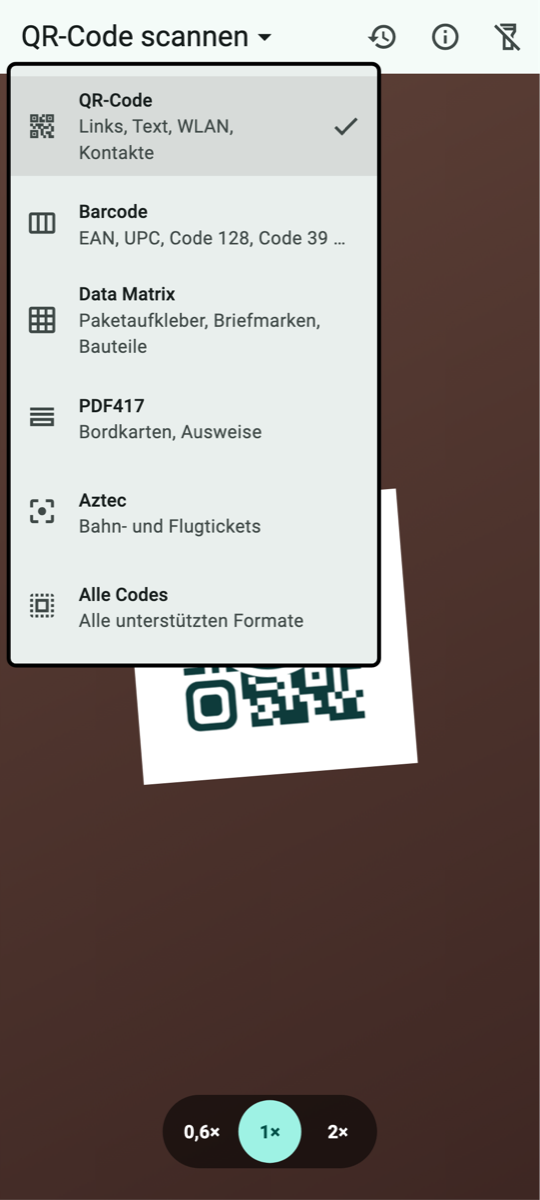
Links: der Scan-Bildschirm mit Zoomstufen unten. Rechts: das Menü im Titel, in dem du die Art von Code wählst. (Das Kamerabild ist nachgestellt.)
Scan-Art wählen: Oben links steht zum Beispiel „QR-Code scannen“. Tippst du darauf, öffnet sich ein Menü:
- QR-Code – Links, Texte, WLAN-Zugänge, Kontakte und vieles mehr
- Barcode – die Strichcodes auf Produkten, Büchern und Etiketten
- Data Matrix – kleine quadratische Codes, z. B. auf Briefmarken und Bauteilen
- PDF417 – breite, gestapelte Codes, z. B. auf Bordkarten
- Aztec – Codes mit einem „Zielscheiben“-Muster in der Mitte, z. B. auf Bahntickets
- Alle Codes – erkennt alles, was dein Gerät lesen kann
QR Viewer merkt sich deine Wahl. Wenn du nicht weißt, was für ein Code vor dir liegt, nimm einfach „Alle Codes“. Die gezielte Auswahl hat einen Vorteil: Liegen mehrere Codes nebeneinander, liest die App nur den gewünschten.
Zoom: Unten im Kamerabild findest du runde Knöpfe wie „0,6ד, „1ד oder „2ד – wie in der Kamera-App deines Geräts. Mit „2ד oder mehr kannst du kleine oder weit entfernte Codes heranholen. Welche Stufen es gibt, hängt von den Kameras deines Geräts ab.
Taschenlampe: Das Lampensymbol oben rechts schaltet das Licht ein und aus – praktisch in dunkler Umgebung.
Tipps, wenn ein Code nicht erkannt wird: Halte das Gerät ruhig und etwas weiter weg, damit die Kamera scharf stellen kann. Vermeide Spiegelungen auf glänzendem Papier oder Displays. Prüfe, ob die richtige Scan-Art gewählt ist, oder nimm „Alle Codes“.
4 Das Ergebnis verstehen
Nach dem Scannen öffnet sich die Ergebnisseite. Ganz oben steht, was die App erkannt hat, zum Beispiel „Kontakt“, „WLAN-Zugangsdaten“ oder „Produktcode“. Darunter siehst du:
- Format: welche Art von Code gescannt wurde, z. B. „QR-Code“ oder „EAN-13“
- Host: bei Links die Adresse der Internetseite, zu der der Link führt – so erkennst du auf einen Blick, wohin es geht
- die Datenkarte: die Angaben aus dem Code, übersichtlich mit Beschriftung, z. B. „Name“, „Telefon“ oder „IBAN“. Mit dem Kopier-Symbol neben jedem Feld kopierst du genau diese Angabe.
- Rohinhalt: darunter steht der Inhalt des Codes genau so, wie er gespeichert ist – Zeichen für Zeichen
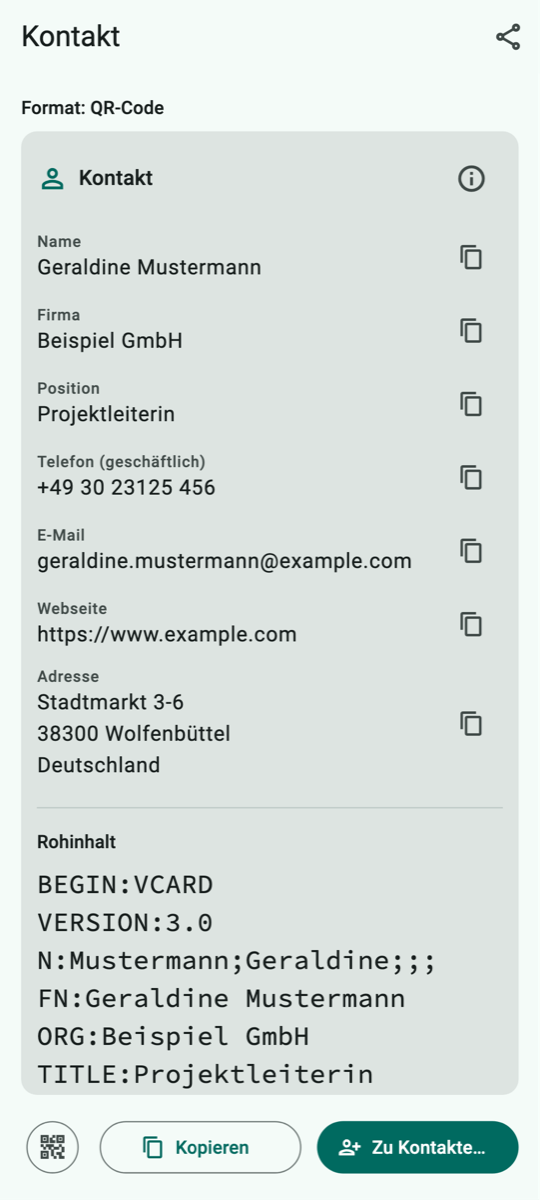
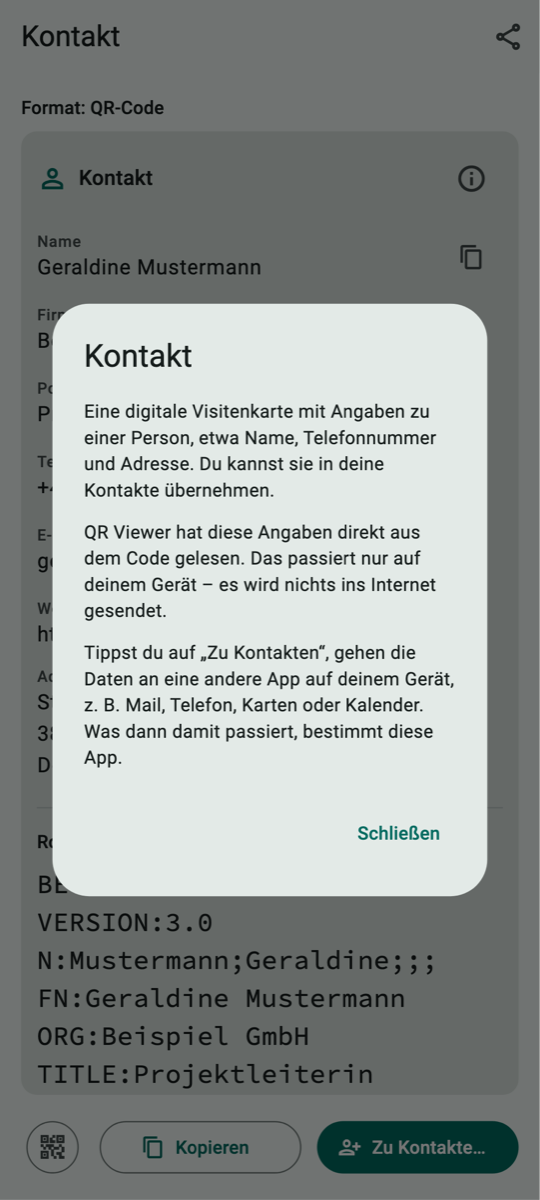
Links: Ergebnis für eine digitale Visitenkarte. Rechts: Der Info-Knopf erklärt, was das für Daten sind.
Der Info-Knopf: Oben rechts in jeder Datenkarte sitzt ein kleines „i“. Tippst du darauf, erklärt dir QR Viewer in einfachen Worten, welche Art von Daten der Code enthält, dass sie nur auf deinem Gerät gelesen wurden und was passiert, wenn du auf den Aktionsknopf tippst.
Manche Codes enthalten keine Schrift, sondern „Binärdaten“ – zum Beispiel elektronische Fahrkarten. QR Viewer zeigt sie als Zahlenkolonnen (Hex-Ansicht) an. Fahrkarten nach dem VDV-Standard, etwa das Deutschlandticket, kann die App sogar entschlüsseln und lesbar anzeigen (siehe Anhang A.30).
5 Aktionen – immer mit Rückfrage
Unten auf der Ergebnisseite findest du je nach Inhalt einen Aktionsknopf, zum Beispiel:
- Öffnen … – öffnet einen Link im Browser
- E-Mail schreiben …, Anrufen …, SMS schreiben …
- In Karten zeigen … – zeigt einen Ort in deiner Karten-App
- Zu Kontakten …, Zum Kalender … – übernimmt eine Visitenkarte oder einen Termin
- In Authenticator öffnen … – übergibt einen 2FA-Schlüssel an deine Authenticator-App
- Online nachschlagen … – sucht eine Artikel- oder Buchnummer im Internet
- Sendung verfolgen … – öffnet die Sendungsverfolgung der Deutschen Post
Die drei Punkte „…“ bedeuten: Es kommt noch eine Rückfrage. Bevor irgendetwas geöffnet wird, zeigt dir QR Viewer genau, was passieren soll. Erst wenn du „Öffnen“ antippst, geht es weiter. Mit „Abbrechen“ passiert gar nichts.
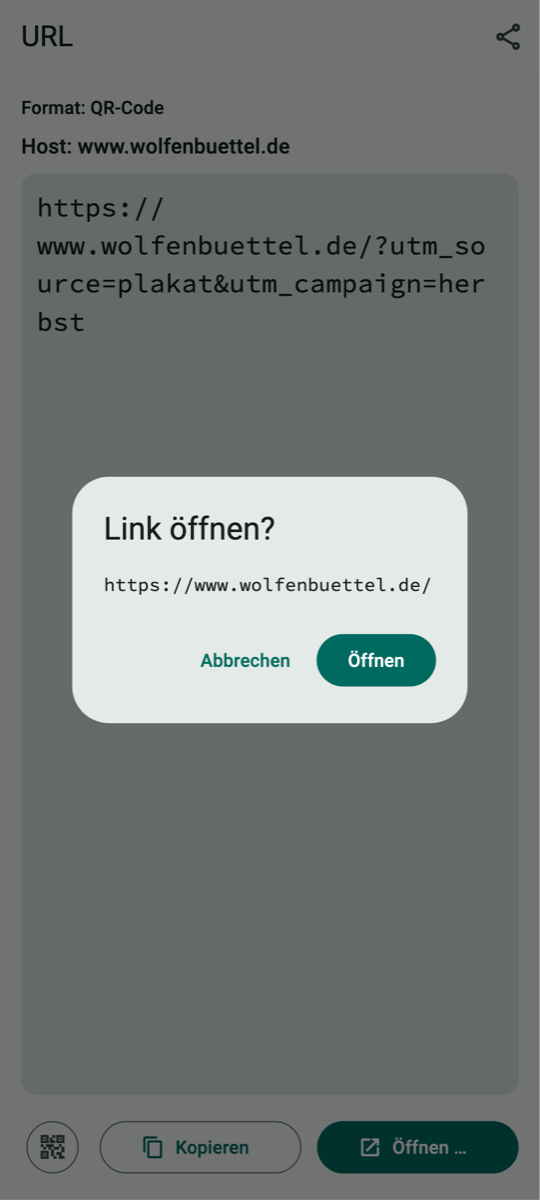
Die Rückfrage vor dem Öffnen eines Links. Die Werbe-Anhängsel (utm_…) wurden bereits entfernt.
Werbe-Anhängsel werden entfernt: Viele Links enthalten Zusätze wie utm_source=… oder fbclid=…. Damit können Firmen nachverfolgen, woher du kommst. QR Viewer entfernt bekannte Anhängsel dieser Art, bevor der Link geöffnet wird. In der Rückfrage siehst du bereits den bereinigten Link.
Wichtig: QR Viewer ruft nie selbst jemanden an und verschickt keine E-Mails oder SMS. Die App öffnet nur die zuständige App (Telefon, Mail, Nachrichten) mit den vorbereiteten Angaben. Abschicken musst du immer selbst.
6 Code anzeigen, kopieren und teilen
Code anzeigen: Der kleine Knopf mit dem QR-Code-Symbol ganz links in der unteren Zeile zeigt den gescannten Code als Grafik in einem Fenster. So kannst du ihn zum Beispiel mit einem anderen Gerät scannen. QR Viewer zeichnet den Code wenn möglich im Originalformat, etwa als EAN-13-Strichcode, Data Matrix oder Aztec. Formate, die die App nicht zeichnen kann (Micro QR, MaxiCode, GS1 DataBar), zeigt sie als QR-Code mit gleichem Inhalt und sagt dir das unter der Grafik.
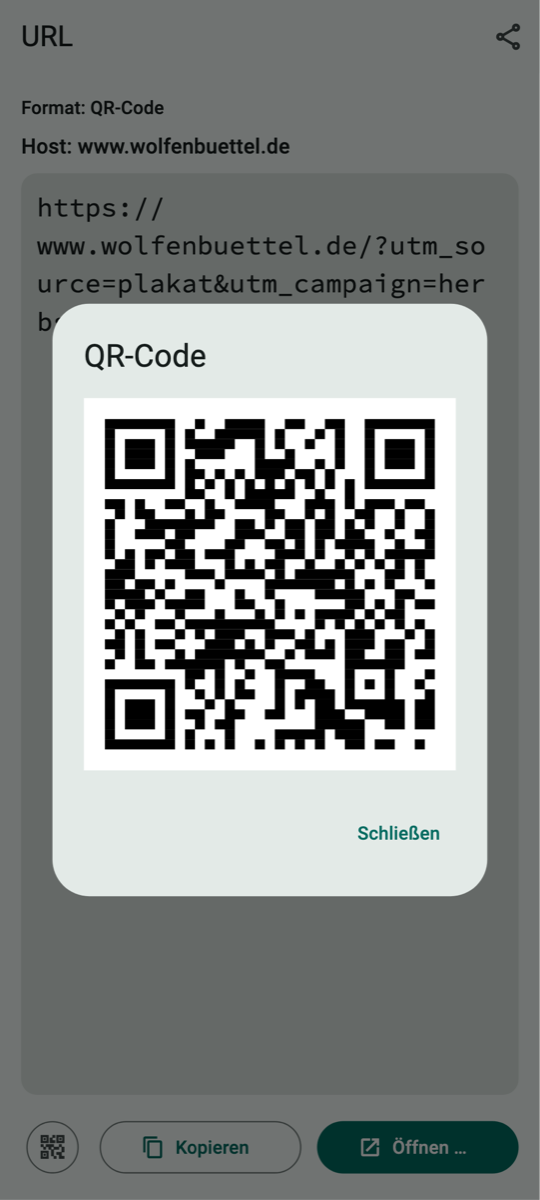
Der gescannte Link als QR-Code zum Weitergeben.
Ein angezeigter Code lässt sich von jedem scannen, der dein Display sieht. Zeige Codes mit WLAN-Passwörtern oder 2FA-Schlüsseln nur, wenn du das wirklich willst.
Kopieren: Der Knopf „Kopieren“ legt den ganzen Inhalt in die Zwischenablage. Von dort kannst du ihn in jede andere App einfügen. Einzelne Angaben kopierst du mit dem Kopier-Symbol neben dem Feld in der Datenkarte.
Teilen: Das Teilen-Symbol oben rechts öffnet das Teilen-Menü deines Geräts. Damit kannst du den Inhalt zum Beispiel per Nachricht verschicken oder in einer Notiz speichern. Was du wohin teilst, entscheidest du – QR Viewer schickt nichts von sich aus weg.
7 Der Verlauf
QR Viewer merkt sich die letzten 25 gescannten Codes. Den Verlauf öffnest du über das Uhr-Symbol oben auf dem Scan-Bildschirm.
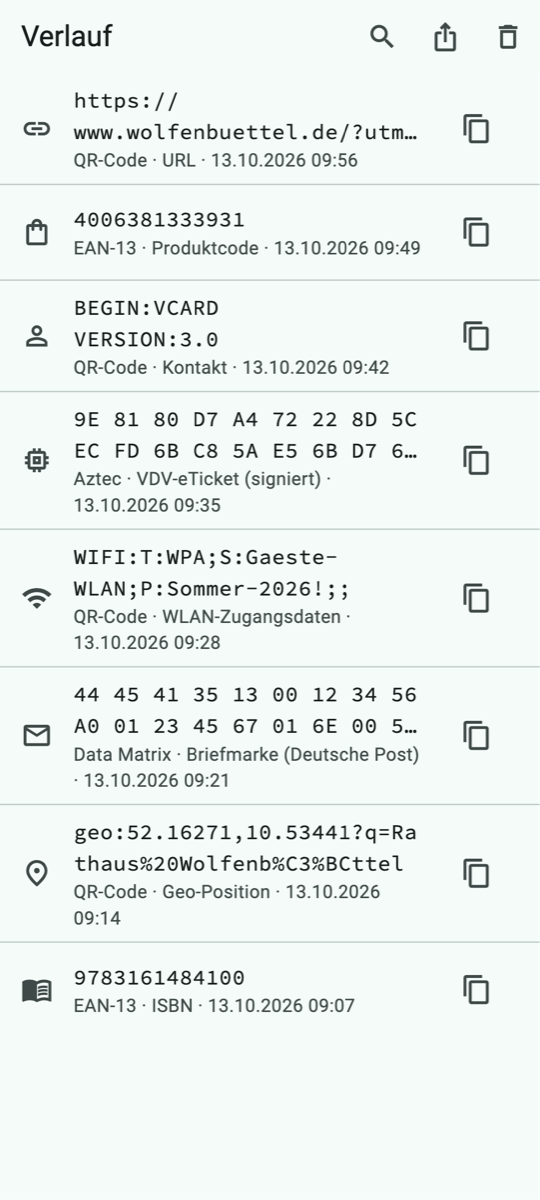
Der Verlauf mit Suche, Export und Löschen oben rechts.
- Erneut ansehen: Tippe auf einen Eintrag, um die Ergebnisseite wieder zu öffnen.
- Kopieren: Das Kopier-Symbol rechts kopiert den Inhalt direkt.
- Suchen: Die Lupe durchsucht Inhalt, Format und Art.
- Einzeln löschen: Wische einen Eintrag zur Seite. Hast du dich vertan, tippe auf „Rückgängig“.
- Alles löschen: Der Papierkorb leert den ganzen Verlauf.
- Exportieren: Das Teilen-Symbol gibt den Verlauf als Tabelle (CSV) oder als Datei für Programme (JSON) weiter.
Der Verlauf bleibt auf deinem Gerät und wird dort verschlüsselt gespeichert. Bedenke aber: Er kann vertrauliche Angaben enthalten, etwa WLAN-Passwörter. Lösche solche Einträge, wenn du sie nicht mehr brauchst. Geheime Schlüssel für die Anmeldung in zwei Schritten (2FA) speichert QR Viewer grundsätzlich nicht.
8 Info und Hilfe
Das „i“-Symbol auf dem Scan-Bildschirm öffnet den Info-Dialog. Dort siehst du die Version der App und das Datum, an dem sie erstellt wurde.
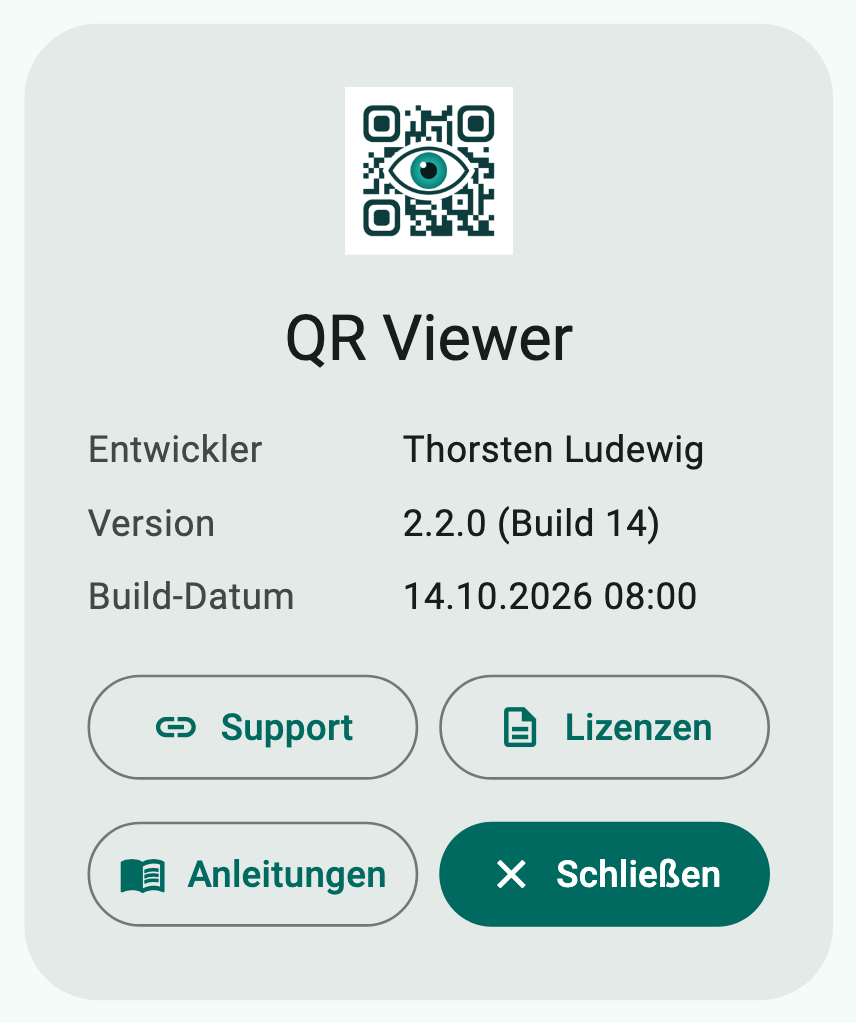
Der Info-Dialog.
- Support öffnet die Seite für Fragen und Fehlermeldungen im Browser (github.com/thorsten-l/qr_viewer/issues).
- Lizenzen zeigt die Lizenzen der verwendeten Bausteine.
- Anleitungen öffnet im Browser die Seite, auf der diese Anleitung auf Deutsch und Englisch zum Herunterladen liegt (github.com/thorsten-l/qr_viewer/tree/main/docs).
9 Datenschutz – so schützt QR Viewer deine Daten
Datenschutz ist der Kern von QR Viewer. Hier steht verständlich zusammengefasst, was mit deinen Daten passiert – und was nicht. Die vollständige Datenschutzerklärung findest du unter github.com/thorsten-l/qr_viewer/blob/main/PRIVACY.md.
Das Wichtigste in Kürze
- QR Viewer sammelt keine persönlichen Daten.
- Es gibt kein Benutzerkonto, keine Werbung, keine Auswertung deines Verhaltens (Tracking) und keine eigenen Server.
- Codes werden nur auf deinem Gerät gelesen und ausgewertet.
- Ins Internet geht es nur, wenn du es ausdrücklich bestätigst.
Kamera
Die App braucht die Kamera, um Codes zu lesen. Das Kamerabild wird nur auf deinem Gerät ausgewertet. Es werden keine Fotos oder Videos gespeichert oder übertragen. Du kannst den Kamerazugriff jederzeit in den Einstellungen deines Geräts wieder entziehen.
Was auf deinem Gerät gespeichert wird
Gespeichert werden nur die Inhalte der letzten 25 Scans (der Verlauf) sowie die zuletzt gewählte Scan-Art und Zoomstufe. Diese Daten bleiben auf deinem Gerät. Du kannst einzelne Einträge oder den ganzen Verlauf jederzeit löschen. Löschst du die App, sind auch alle ihre Daten weg.
Der Verlauf ist verschlüsselt (AES-256). Den Schlüssel erzeugt die App bei der Installation zufällig. Er liegt nur im Schlüsselbund deines iPhones bzw. im Android Keystore, wird nicht mit iCloud abgeglichen und kommt in keine Sicherung.
Sicherungen: Unter Android ist QR Viewer von der Google-Sicherung ausgenommen. Eine iCloud- oder Gerätesicherung unter iOS kann den Verlauf enthalten, aber nur verschlüsselt – ohne den Schlüssel ist er nicht lesbar. Stellst du eine Sicherung auf einem neuen Gerät wieder her, beginnt der Verlauf deshalb leer.
Besonders schützenswerte Inhalte
- Schlüssel für die Anmeldung in zwei Schritten (2FA) werden nie im Verlauf gespeichert. Die Ergebnisseite weist dich darauf hin.
- WLAN-Passwörter stehen wie jeder andere Inhalt im Verlauf, bis du ihn löschst.
- Einrichtungscodes von Smart-Home-Geräten (Matter) zeigt die App nur an. Sie richtet kein Gerät ein und schickt nichts an Hersteller oder Home-Apps. Auch diese Codes stehen im Verlauf, bis du sie löschst.
- Fahrkarten (z. B. Deutschlandticket) werden nur auf deinem Gerät entschlüsselt. Den Namen zeigt die App so an, wie er im Ticket steht – je nach Ticket ausgeschrieben oder verkürzt (z. B. „G…e M…n“). Zum Prüfen der Echtheit nutzt sie öffentlich bekannte Schlüssel, die in der App mitgeliefert werden – dafür ist keine Internetverbindung nötig.
- Überweisungsdaten (GiroCode) werden nur angezeigt. QR Viewer überweist kein Geld und gibt die Daten nicht an Banken weiter.
Wann Daten dein Gerät verlassen
Nur wenn du selbst eine Aktion auslöst und die Rückfrage bestätigst:
- Link öffnen: Dein Browser ruft die Internetseite auf. Diese Seite sieht – wie jede Internetseite – deine Internetadresse. Bekannte Werbe-Anhängsel entfernt QR Viewer vorher.
- Online nachschlagen: Eine Artikelnummer wird an die Suchmaschine DuckDuckGo geschickt, eine Buchnummer (ISBN) an Open Library.
- Sendung verfolgen: Die Sendungsnummer geht an die Deutsche Post.
- E-Mail, Anrufen, SMS, Karte, Kontakte, Kalender, Authenticator: Die Angaben gehen an die jeweilige App auf deinem Gerät. Was dort damit passiert, bestimmt diese App.
- Kopieren, Teilen, Exportieren: Nur wenn du es antippst, und nur an die App, die du auswählst.
Für jede aufgerufene Internetseite oder App gelten deren eigene Datenschutzregeln. Der Info-Knopf in jeder Datenkarte erklärt dir vorher, wohin die Daten gehen würden.
Besonderheit bei Android
Auf Android-Geräten nutzt QR Viewer zum Erkennen der Codes eine Programmbibliothek von Google („ML Kit“). Auch sie arbeitet auf deinem Gerät, Kamerabilder werden nicht an Google geschickt. ML Kit kann aber technische Angaben an Google übermitteln, etwa Gerätemodell, Android-Version, App-Version und Messwerte zur Geschwindigkeit. Auf iPhone und iPad erkennt Apples eingebaute Technik die Codes, ohne dass ein anderer Anbieter beteiligt ist.
Deine Rechte
Da der Entwickler keine persönlichen Daten von dir erhält, gibt es bei ihm auch nichts, worüber er Auskunft geben, was er berichtigen oder löschen könnte. Bei Fragen zum Datenschutz kannst du dich an t.ludewig@gmail.com wenden. Außerdem darfst du dich bei einer Datenschutz-Aufsichtsbehörde beschweren.
Tipps für sicheres Scannen
- Achte auf den Host: Passt die Internetadresse zu dem, was du erwartest? Ein Parkautomat der Stadt sollte nicht auf eine unbekannte Adresse verweisen.
- Sieh genau hin, ob ein Code überklebt wurde – etwa auf Parkautomaten, Ladesäulen oder Plakaten.
- Gib nach dem Scannen keine Passwörter oder Kontodaten auf einer Seite ein, der du nicht sicher vertraust.
- Prüfe bei einer Überweisung jede Angabe, bevor du sie in deiner Banking-App bestätigst.
- Gib Codes mit WLAN-Passwörtern oder 2FA-Schlüsseln nicht weiter und lösche sie aus dem Verlauf, wenn du sie nicht mehr brauchst.
10 Häufige Fragen
Die App erkennt einen Code nicht. Wähle „Alle Codes“, halte das Gerät ruhig und etwas weiter weg und sorge für gutes Licht (Taschenlampe). Bei sehr kleinen Codes hilft eine höhere Zoomstufe. Manche seltenen Codearten kann nicht jedes Gerät lesen (siehe Anhang).
Ich sehe nur ein schwarzes Bild. Wahrscheinlich fehlt der Kamerazugriff. Erlaube ihn in den Einstellungen deines Geräts unter „QR Viewer“.
Beim Tippen auf eine Aktion passiert nichts. Dann ist auf deinem Gerät keine passende App installiert, etwa keine Authenticator-App. QR Viewer zeigt dann „Keine passende App gefunden“.
Wie ändere ich die Sprache? QR Viewer folgt der Sprache deines Geräts. Auf Android ab Version 13 und auf dem iPhone kannst du in den Einstellungen auch nur für QR Viewer eine andere Sprache wählen.
Kostet die App etwas? Nein. Es gibt auch keine Käufe in der App und keine Werbung.
Anhang: Alle Codes im Überblick
Auf den folgenden Seiten findest du jede Art von Code, die QR Viewer lesen kann – jeweils auf einer eigenen Seite. Alle Beispielcodes sind echt und lassen sich scannen: Halte einfach die Kamera auf den Code auf dem Bildschirm oder auf dem Ausdruck und probiere es aus.
Auf jeder Seite steht, was für ein Code es ist, wo er dir im Alltag begegnet, was im Beispiel steckt, wie QR Viewer ihn anzeigt und was du damit tun kannst. Das Bild rechts ist die Ergebnisseite der App.
Alle Namen, Nummern und Adressen in den Beispielen sind erfunden – mit zwei Ausnahmen: Der Ort ist das echte Rathaus in Wolfenbüttel, und die erste Fahrkarte (A.30) ist ein offizielles Muster-Ticket auf den Namen Geraldine Mustermann. Die zweite Fahrkarte (A.31) ist ein selbst gebautes Test-Ticket.
Zwei Codearten (Micro-QR-Code und GS1 DataBar) kann nur die Version für iPhone und iPad lesen, weil die Erkennungstechnik von Android sie nicht unterstützt. Das steht auf der jeweiligen Seite.
| Nr. | Code | Scan-Art | Geräte |
|---|---|---|---|
| A.1 | QR-Code mit Text | QR-Code oder Alle Codes | iPhone, iPad und Android |
| A.2 | QR-Code mit Link | QR-Code oder Alle Codes | iPhone, iPad und Android |
| A.3 | QR-Code mit Lesezeichen (MEBKM) | QR-Code oder Alle Codes | iPhone, iPad und Android |
| A.4 | QR-Code mit E-Mail | QR-Code oder Alle Codes | iPhone, iPad und Android |
| A.5 | QR-Code mit Telefonnummer | QR-Code oder Alle Codes | iPhone, iPad und Android |
| A.6 | QR-Code mit SMS | QR-Code oder Alle Codes | iPhone, iPad und Android |
| A.7 | QR-Code mit Ort (Geo-Position) | QR-Code oder Alle Codes | iPhone, iPad und Android |
| A.8 | QR-Code mit Kontakt (Visitenkarte) | QR-Code oder Alle Codes | iPhone, iPad und Android |
| A.9 | QR-Code mit Termin | QR-Code oder Alle Codes | iPhone, iPad und Android |
| A.10 | QR-Code mit WLAN-Zugang | QR-Code oder Alle Codes | iPhone, iPad und Android |
| A.11 | QR-Code mit Überweisung (GiroCode) | QR-Code oder Alle Codes | iPhone, iPad und Android |
| A.12 | QR-Code mit Einmalpasswort (2FA) | QR-Code oder Alle Codes | iPhone, iPad und Android |
| A.13 | QR-Code mit JSON-Daten | QR-Code oder Alle Codes | iPhone, iPad und Android |
| A.14 | QR-Code eines Smart-Home-Geräts (Matter) | QR-Code oder Alle Codes | iPhone, iPad und Android |
| A.15 | Micro-QR-Code | Alle Codes | nur iPhone und iPad |
| A.16 | EAN-13 – Produktnummer | Barcode oder Alle Codes | iPhone, iPad und Android |
| A.17 | EAN-13 – Buchnummer (ISBN) | Barcode oder Alle Codes | iPhone, iPad und Android |
| A.18 | EAN-8 – kurze Produktnummer | Barcode oder Alle Codes | iPhone, iPad und Android |
| A.19 | UPC-A – amerikanische Produktnummer | Barcode oder Alle Codes | iPhone, iPad und Android |
| A.20 | UPC-E – kurze amerikanische Produktnummer | Barcode oder Alle Codes | iPhone, iPad und Android |
| A.21 | ITF-14 – Versandkarton | Barcode oder Alle Codes | iPhone, iPad und Android |
| A.22 | Code 128 | Barcode oder Alle Codes | iPhone, iPad und Android |
| A.23 | Code 39 | Barcode oder Alle Codes | iPhone, iPad und Android |
| A.24 | Code 93 | Barcode oder Alle Codes | iPhone, iPad und Android |
| A.25 | Codabar | Barcode oder Alle Codes | iPhone, iPad und Android |
| A.26 | ITF (Interleaved 2 of 5) | Alle Codes | iPhone, iPad und Android |
| A.27 | GS1 DataBar | Alle Codes | nur iPhone und iPad |
| A.28 | Data Matrix – Briefmarke der Deutschen Post | Data Matrix oder Alle Codes | iPhone, iPad und Android |
| A.29 | PDF417 | PDF417 oder Alle Codes | iPhone, iPad und Android |
| A.30 | Aztec – Deutschlandticket (VDV-eTicket) | Aztec oder Alle Codes | iPhone, iPad und Android |
| A.31 | Aztec – Test-Ticket eines unbekannten Herausgebers | Aztec oder Alle Codes | iPhone, iPad und Android |
A.1 QR-Code mit Text
Scan-Art: QR-Code oder Alle Codes · Geräte: iPhone, iPad und Android
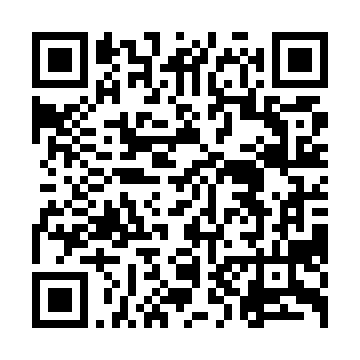
Beispielcode zum Ausprobieren
Was ist das?
Der QR-Code ist das bekannte Quadrat mit drei großen Ecken-Markierungen. Er wurde 1994 in Japan erfunden, um Autoteile zu kennzeichnen, und kann bis zu einigen tausend Zeichen speichern. Selbst wenn ein Teil verschmutzt oder beschädigt ist, lässt er sich meist noch lesen. Der einfachste Inhalt ist ganz normaler Text.
Wo begegnet er dir?
Auf Schildern in Museen, an Sehenswürdigkeiten, auf Verpackungen oder als kleine Botschaft auf Karten.
Was steckt im Beispiel?
Willkommen im Rathaus Wolfenbüttel! Die Bürgerberatung findest du im Erdgeschoss.
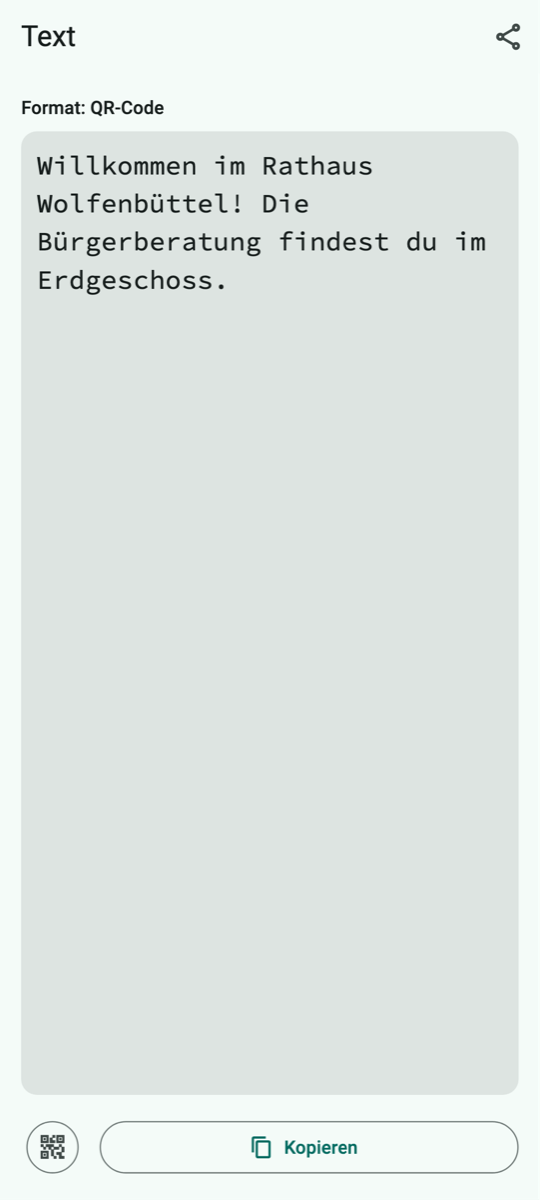
So zeigt QR Viewer ihn an
So verarbeitet QR Viewer den Code
QR Viewer zeigt den Text groß und gut lesbar an. Weil Text nichts auslösen kann, gibt es keine Datenkarte und keinen Aktionsknopf.
Was du damit tun kannst
Text kopieren oder teilen.
Darauf solltest du achten: Text ist harmlos. Steht darin aber eine Internetadresse oder Telefonnummer, prüfe sie, bevor du sie abtippst.
A.2 QR-Code mit Link
Scan-Art: QR-Code oder Alle Codes · Geräte: iPhone, iPad und Android
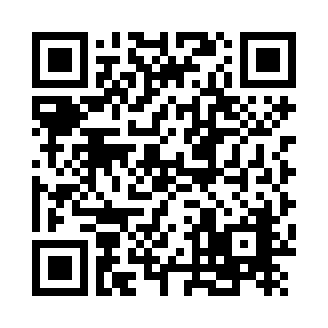
Beispielcode zum Ausprobieren
Was ist das?
Ein Link (auch URL oder Internetadresse) führt zu einer Seite im Internet. Das ist der häufigste Inhalt von QR-Codes.
Wo begegnet er dir?
Auf Plakaten, Speisekarten, Flyern, Parkautomaten, Ladesäulen, Rechnungen und in Zeitschriften.
Was steckt im Beispiel?
https://www.wolfenbuettel.de/?utm_source=plakat&utm_campaign=herbst – ein Link zur Internetseite der Stadt Wolfenbüttel mit zwei Werbe-Anhängseln (utm_…).
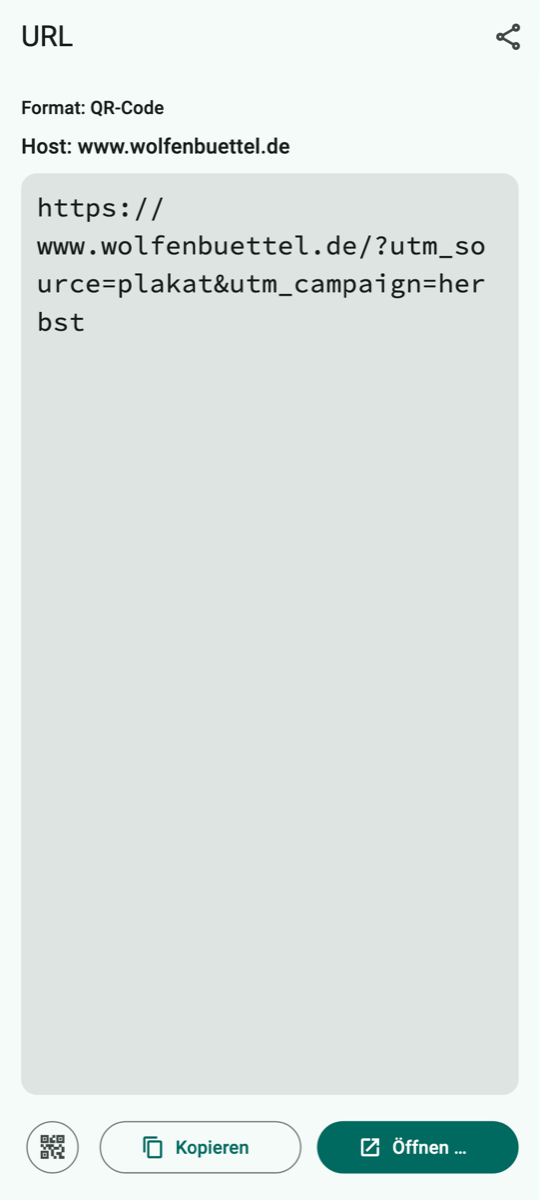
So zeigt QR Viewer ihn an
So verarbeitet QR Viewer den Code
Unter „Host“ steht die Adresse der Internetseite (www.wolfenbuettel.de). Darunter siehst du den vollständigen Link. Geöffnet wird er erst über „Öffnen …“ und nach einer Rückfrage. Dabei entfernt QR Viewer die Werbe-Anhängsel.
Was du damit tun kannst
Link nach Rückfrage im Browser öffnen, kopieren, teilen.
Darauf solltest du achten: Prüfe den Host! Betrüger nutzen Adressen, die echten ähneln (z. B. „wolfenbuettel-parken.info“). Im Zweifel öffne den Link nicht.
A.3 QR-Code mit Lesezeichen (MEBKM)
Scan-Art: QR-Code oder Alle Codes · Geräte: iPhone, iPad und Android
Beispielcode zum Ausprobieren
Was ist das?
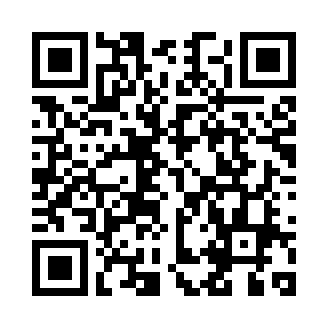
Ein Lesezeichen ist ein Link mit einem Namen dafür. Das Format MEBKM stammt vom japanischen Mobilfunkanbieter NTT Docomo; dort konnten Handys den Link direkt als Lesezeichen speichern. Viele Scanner-Apps erzeugen es bis heute.
Wo begegnet er dir?
Auf Plakaten, Flyern und Visitenkarten, vor allem bei Codes aus älteren oder japanischen QR-Code-Generatoren.
Was steckt im Beispiel?
Das Lesezeichen „Stadt Wolfenbüttel“ mit dem Link https://www.wolfenbuettel.de/.
So zeigt QR Viewer ihn an
So verarbeitet QR Viewer den Code
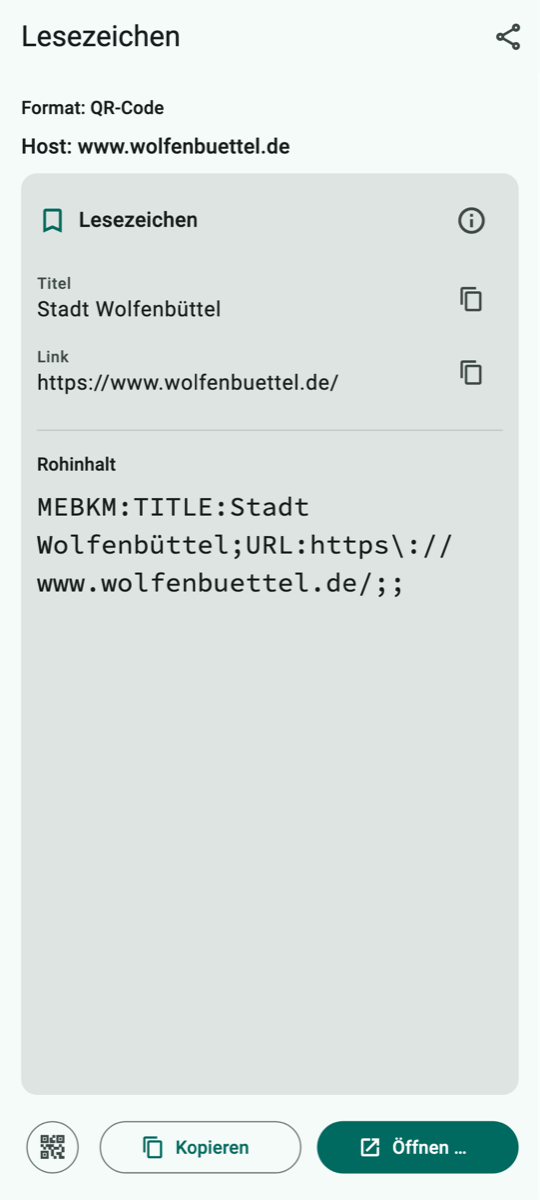
Die Datenkarte „Lesezeichen“ zeigt den Namen und den Link, darüber steht der Host. Ein Lesezeichen ohne Link zeigt nur den Namen; dann gibt es keinen Öffnen-Knopf.
Was du damit tun kannst
„Öffnen …“ öffnet den Link nach Rückfrage im Browser, wie bei einem normalen Link. Speichern kannst du ihn dort selbst als Lesezeichen.
Darauf solltest du achten: Der Name kann alles behaupten – entscheidend ist der Host. Prüfe ihn, bevor du den Link öffnest.
A.4 QR-Code mit E-Mail
Scan-Art: QR-Code oder Alle Codes · Geräte: iPhone, iPad und Android
Beispielcode zum Ausprobieren
Was ist das?
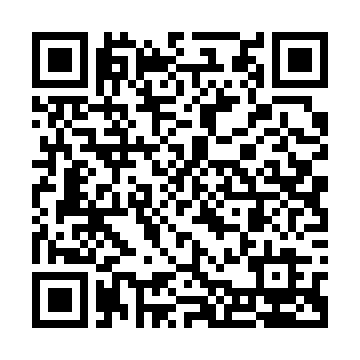
Der Code enthält eine E-Mail-Adresse, oft schon mit Betreff und Text. So musst du nichts abtippen.
Wo begegnet er dir?
Auf Visitenkarten, Aushängen („Schreib uns!“) oder Kontaktformularen auf Papier.
Was steckt im Beispiel?
E-Mail an info@example.com mit dem Betreff „Anfrage“ und dem Text „Hallo, ich habe eine Frage.“
So zeigt QR Viewer ihn an
So verarbeitet QR Viewer den Code
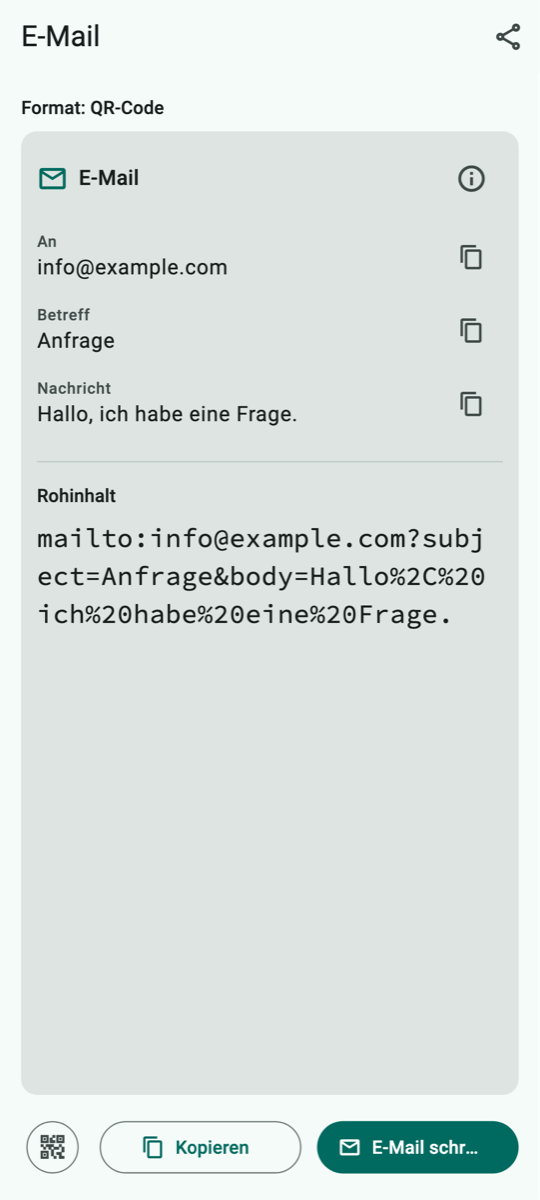
Die Datenkarte zeigt Empfänger, Betreff und Nachricht getrennt an. Jede Angabe lässt sich einzeln kopieren.
Was du damit tun kannst
Über „E-Mail schreiben …“ öffnet sich deine Mail-App mit allen Angaben. Abgeschickt wird erst, wenn du selbst auf „Senden“ tippst.
Darauf solltest du achten: Prüfe die Empfängeradresse, bevor du persönliche Angaben verschickst.
A.5 QR-Code mit Telefonnummer
Scan-Art: QR-Code oder Alle Codes · Geräte: iPhone, iPad und Android
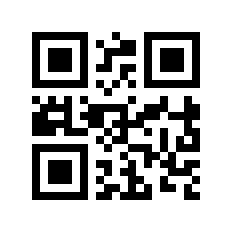
Beispielcode zum Ausprobieren
Was ist das?
Der Code enthält eine Telefonnummer.
Wo begegnet er dir?
Auf Werbeschildern, Firmenfahrzeugen, Notfall-Aushängen oder Visitenkarten.
Was steckt im Beispiel?
+49 30 23125456 (eine für Beispiele reservierte Nummer).
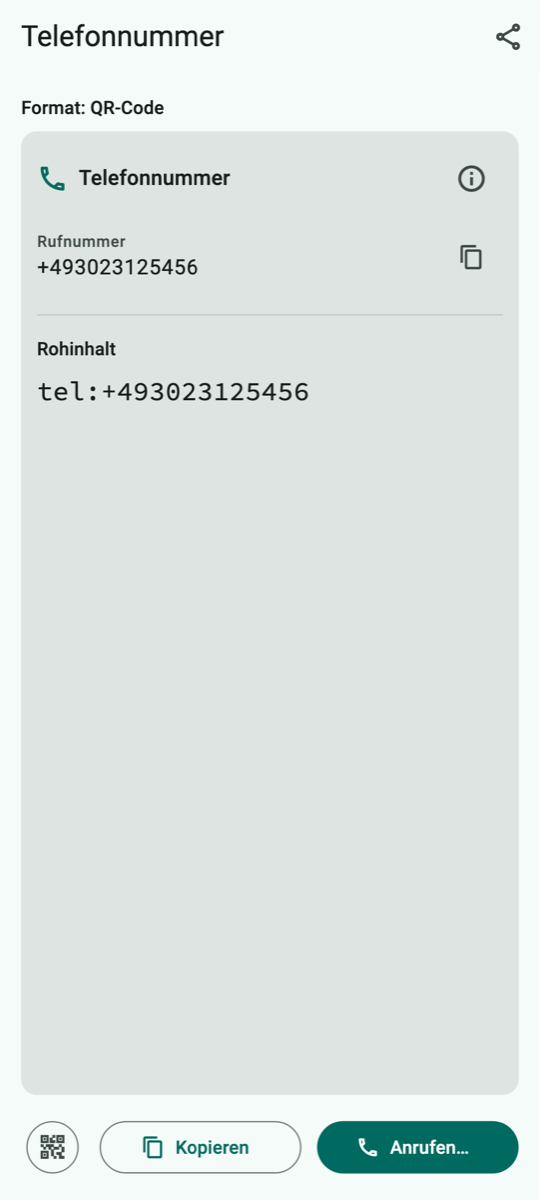
So zeigt QR Viewer ihn an
So verarbeitet QR Viewer den Code
Die Datenkarte zeigt die Rufnummer an.
Was du damit tun kannst
„Anrufen …“ öffnet nach Rückfrage die Telefon-App mit der Nummer. QR Viewer ruft nie selbst an – den Anruf startest du in der Telefon-App.
Darauf solltest du achten: Achte auf teure Sondernummern (z. B. 0900 oder 0137) und unbekannte Auslandsvorwahlen.
A.6 QR-Code mit SMS
Scan-Art: QR-Code oder Alle Codes · Geräte: iPhone, iPad und Android
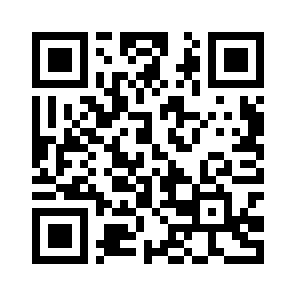
Beispielcode zum Ausprobieren
Was ist das?
Der Code enthält eine Telefonnummer und eine vorbereitete SMS.
Wo begegnet er dir?
Bei Gewinnspielen, Spendenaktionen oder Rückruf-Bitten.
Was steckt im Beispiel?
SMS an +49 30 23125456 mit dem Text „Bitte ruf mich zurück.“
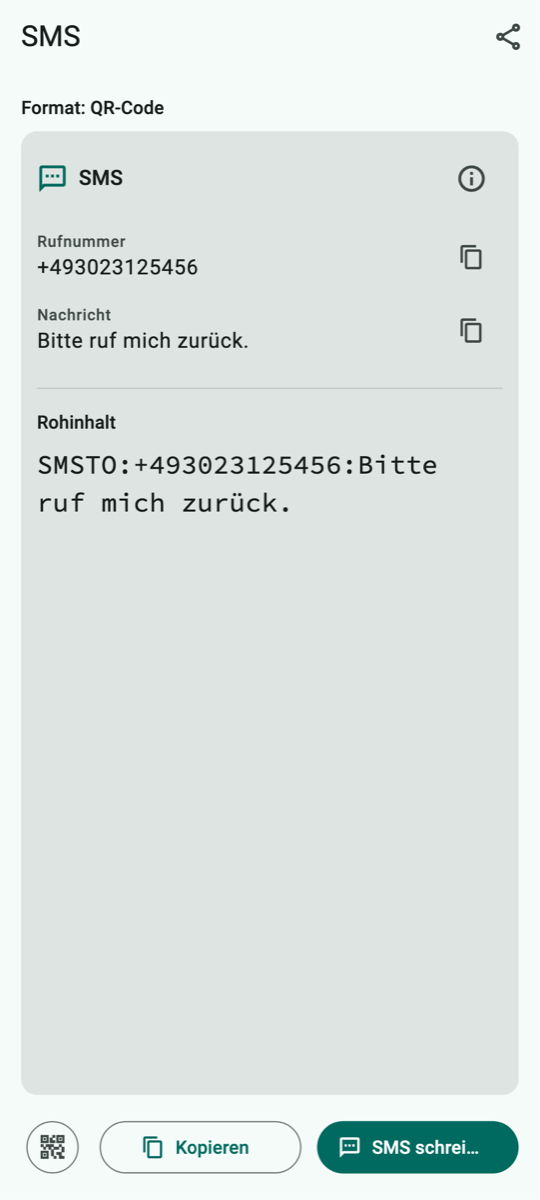
So zeigt QR Viewer ihn an
So verarbeitet QR Viewer den Code
Die Datenkarte zeigt Rufnummer und Nachricht.
Was du damit tun kannst
„SMS schreiben …“ öffnet nach Rückfrage deine Nachrichten-App. Die SMS geht erst raus, wenn du sie selbst abschickst.
Darauf solltest du achten: SMS an Kurzwahlnummern können Geld kosten oder ein Abo auslösen. Lies den Text, bevor du sendest.
A.7 QR-Code mit Ort (Geo-Position)
Scan-Art: QR-Code oder Alle Codes · Geräte: iPhone, iPad und Android
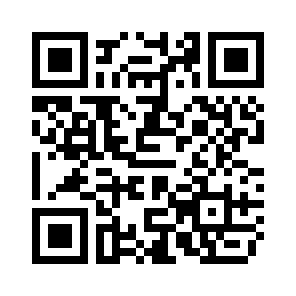
Beispielcode zum Ausprobieren
Was ist das?
Der Code enthält einen Ort auf der Erde, angegeben als Breiten- und Längengrad – so wie bei einem Navigationsgerät.
Wo begegnet er dir?
Auf Einladungen, Wanderkarten, Infotafeln oder Veranstaltungsplakaten („So findest du uns“).
Was steckt im Beispiel?
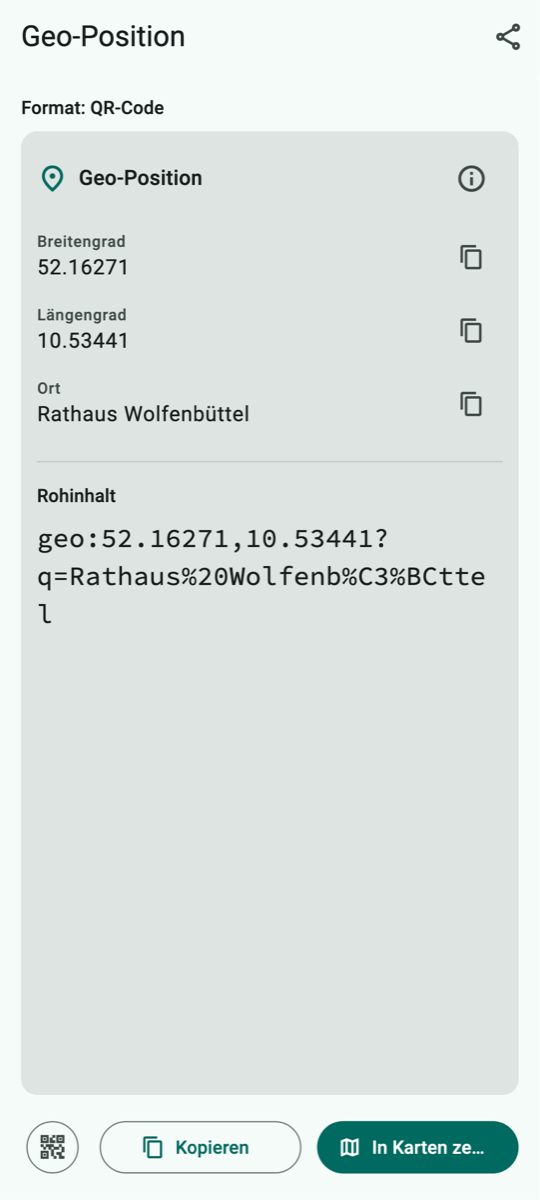
Das Rathaus in Wolfenbüttel am Stadtmarkt: Breitengrad 52,16271, Längengrad 10,53441.
So zeigt QR Viewer ihn an
So verarbeitet QR Viewer den Code
Die Datenkarte zeigt Breitengrad, Längengrad und den Namen des Ortes.
Was du damit tun kannst
„In Karten zeigen …“ öffnet nach Rückfrage deine Karten-App (z. B. Apple Karten oder Google Maps) an genau diesem Punkt. Von dort kannst du dich hinführen lassen.
Darauf solltest du achten: Die Karten-App erfährt, welchen Ort du dir ansiehst.
A.8 QR-Code mit Kontakt (Visitenkarte)
Scan-Art: QR-Code oder Alle Codes · Geräte: iPhone, iPad und Android
Beispielcode zum Ausprobieren
Was ist das?
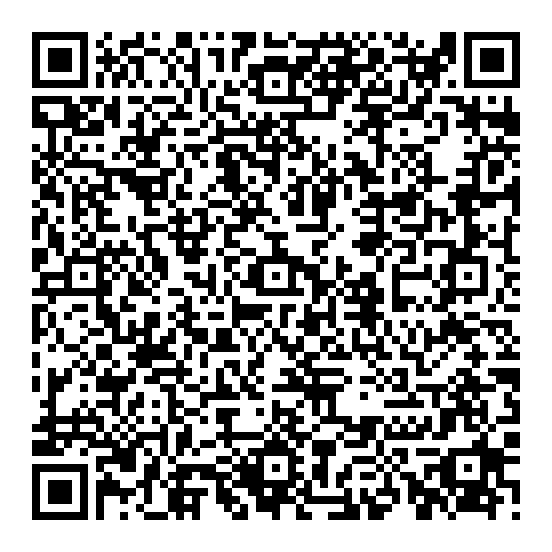
Eine digitale Visitenkarte (Fachbegriff „vCard“). Sie kann Name, Firma, Telefonnummern, E-Mail, Adresse und Webseite enthalten. QR Viewer versteht auch die kürzeren Formen MECARD und BIZCARD.
Wo begegnet er dir?
Auf Visitenkarten, Namensschildern, Messeständen und in E-Mail-Signaturen.
Was steckt im Beispiel?
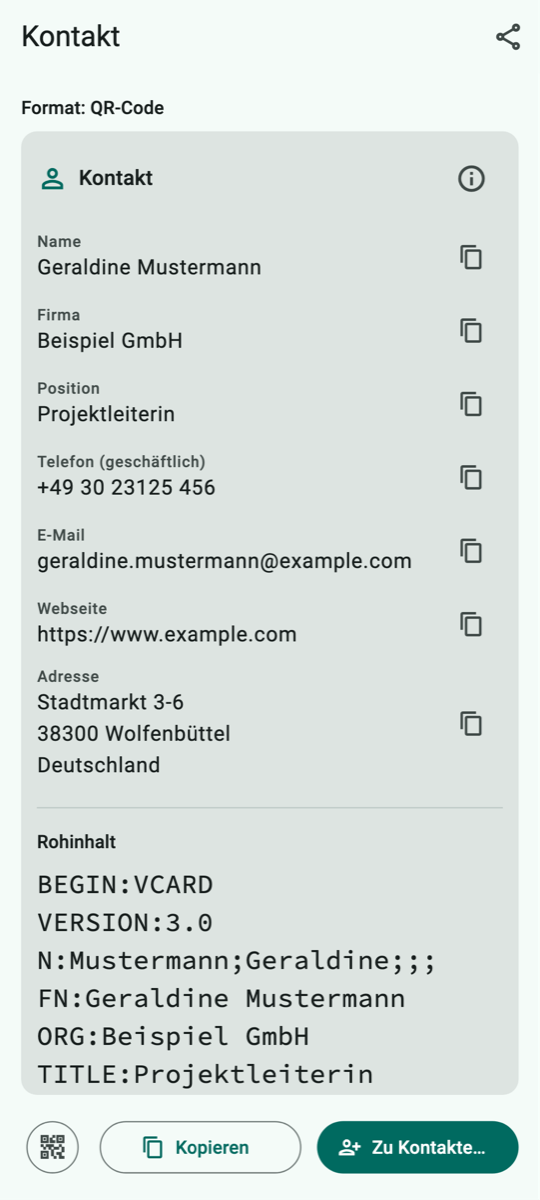
Geraldine Mustermann, Projektleiterin bei der Beispiel GmbH, mit Telefon, E-Mail, Webseite und der Adresse Stadtmarkt 3–6, 38300 Wolfenbüttel.
So zeigt QR Viewer ihn an
So verarbeitet QR Viewer den Code
Jede Angabe steht beschriftet in der Datenkarte und lässt sich einzeln kopieren.
Was du damit tun kannst
„Zu Kontakten …“ übergibt die Visitenkarte über das Teilen-Menü an deine Kontakte-App. Dort kannst du alles prüfen, bevor du speicherst.
Darauf solltest du achten: Speichere nur Kontakte, die du wirklich haben möchtest.
A.9 QR-Code mit Termin
Scan-Art: QR-Code oder Alle Codes · Geräte: iPhone, iPad und Android
Beispielcode zum Ausprobieren
Was ist das?
Ein Termin mit Titel, Beginn, Ende, Ort und Beschreibung (Fachbegriff „iCalendar“).
Wo begegnet er dir?
Auf Einladungen, Veranstaltungsplakaten, Arzt- oder Behördenterminen.
Was steckt im Beispiel?
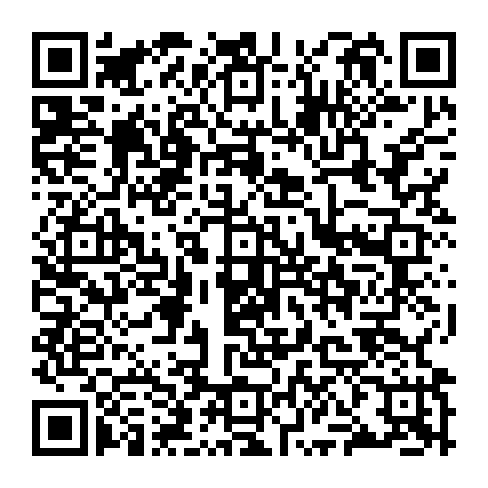
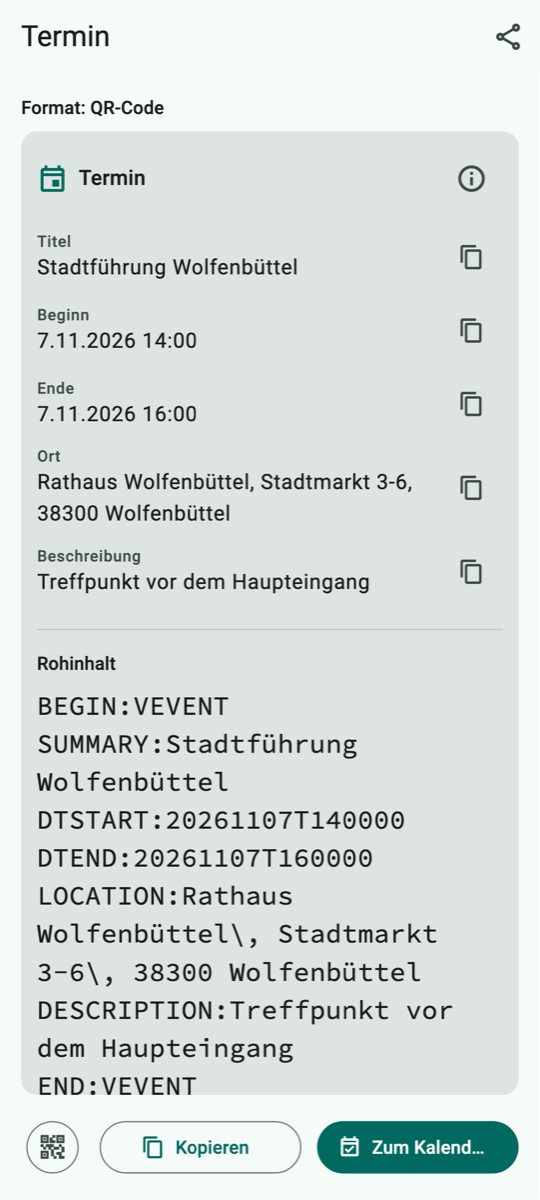
„Stadtführung Wolfenbüttel“ am 7. November 2026 von 14:00 bis 16:00 Uhr, Treffpunkt vor dem Haupteingang des Rathauses.
So zeigt QR Viewer ihn an
So verarbeitet QR Viewer den Code
Die Datenkarte zeigt Titel, Beginn, Ende, Ort und Beschreibung – Datum und Uhrzeit im gewohnten deutschen Format.
Was du damit tun kannst
„Zum Kalender …“ übergibt den Termin über das Teilen-Menü an deine Kalender-App.
Darauf solltest du achten: Prüfe Datum und Uhrzeit, bevor du den Termin speicherst.
A.10 QR-Code mit WLAN-Zugang
Scan-Art: QR-Code oder Alle Codes · Geräte: iPhone, iPad und Android
Beispielcode zum Ausprobieren
Was ist das?
Die Zugangsdaten für ein WLAN: Name des Netzes, Verschlüsselung und Passwort.
Wo begegnet er dir?
In Cafés, Hotels, Ferienwohnungen, Arztpraxen oder auf der Rückseite deines Internet-Routers.
Was steckt im Beispiel?
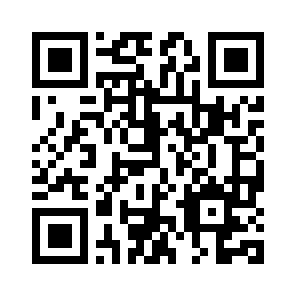
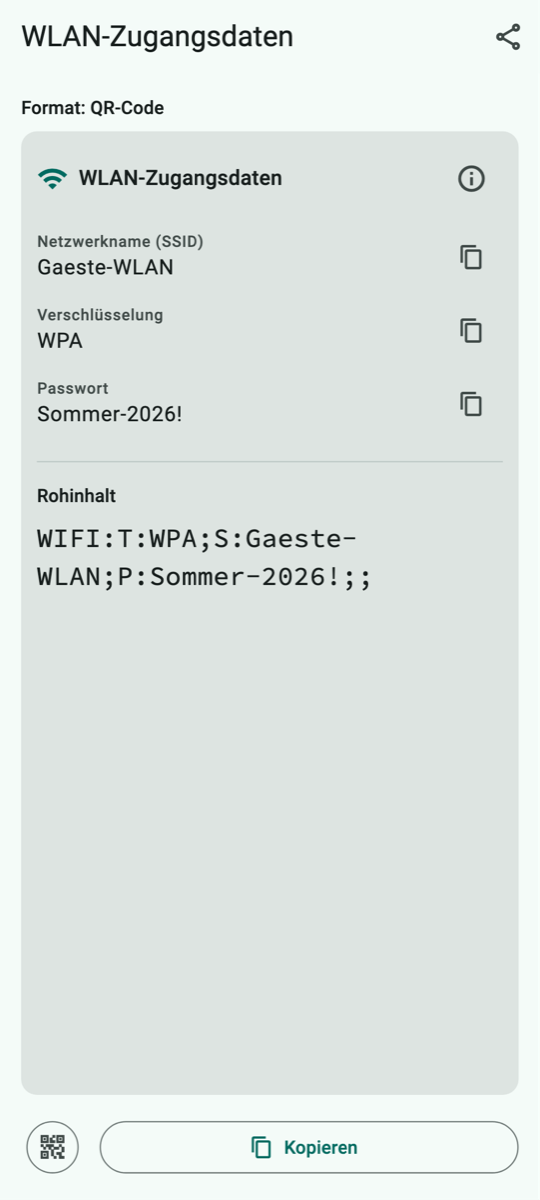
Netzwerk „Gaeste-WLAN“, Verschlüsselung WPA, Passwort „Sommer-2026!“.
So zeigt QR Viewer ihn an
So verarbeitet QR Viewer den Code
Die Datenkarte zeigt Netzwerkname, Passwort und Verschlüsselung. Das Passwort kannst du einzeln kopieren und in den WLAN-Einstellungen einfügen.
Was du damit tun kannst
Passwort kopieren, dann in den Einstellungen deines Geräts das Netz auswählen und das Passwort einfügen.
Darauf solltest du achten: Wer diesen Code sieht, kann das Netz benutzen. Der Code steht im Verlauf, bis du ihn löschst – lösche ihn, wenn du ihn nicht mehr brauchst.
A.11 QR-Code mit Überweisung (GiroCode)
Scan-Art: QR-Code oder Alle Codes · Geräte: iPhone, iPad und Android
Beispielcode zum Ausprobieren
Was ist das?
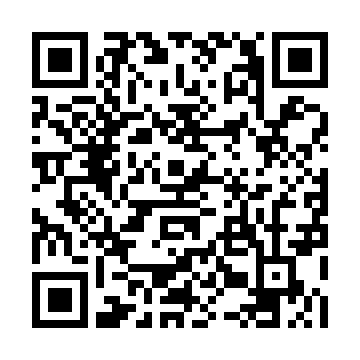
Ein GiroCode (auch EPC-QR-Code) enthält alles für eine Überweisung: Empfänger, IBAN, BIC, Betrag und Verwendungszweck.
Wo begegnet er dir?
Auf Rechnungen, Spendenaufrufen, Mahnungen oder Vereinsbeiträgen.
Was steckt im Beispiel?
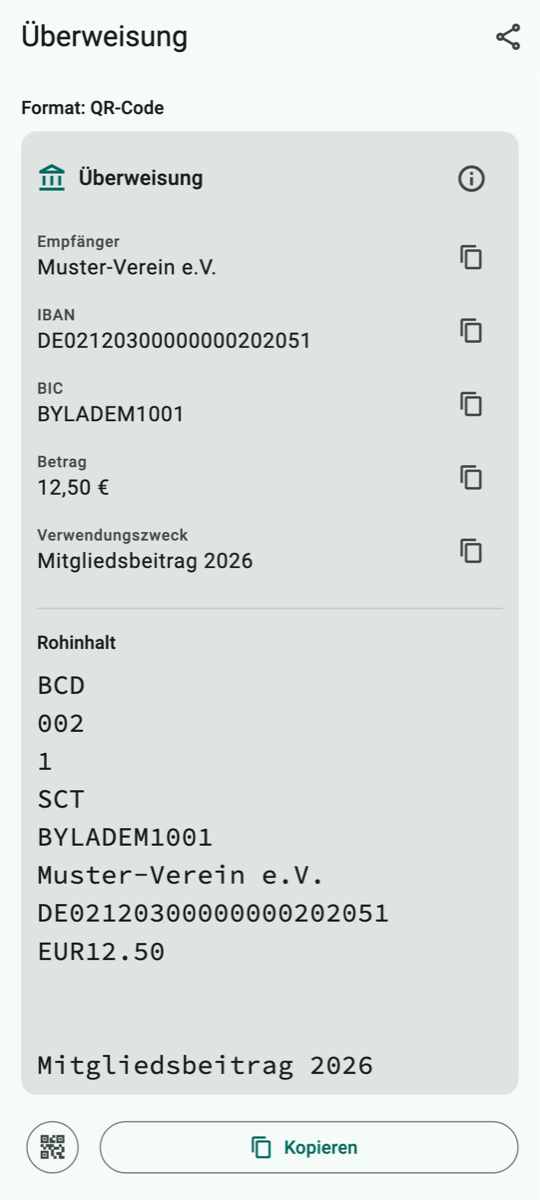
12,50 € an den „Muster-Verein e.V.“, IBAN DE02 1203 0000 0000 2020 51, Verwendungszweck „Mitgliedsbeitrag 2026“.
So zeigt QR Viewer ihn an
So verarbeitet QR Viewer den Code
Die Datenkarte zeigt Empfänger, IBAN, BIC, Betrag (mit Euro-Zeichen) und Verwendungszweck. Jede Angabe lässt sich einzeln kopieren.
Was du damit tun kannst
QR Viewer überweist kein Geld. Du kannst die Angaben kopieren oder den Code direkt mit der Scan-Funktion deiner Banking-App einlesen.
Darauf solltest du achten: Prüfe vor dem Bezahlen jede Angabe, vor allem Empfänger und IBAN. Betrüger verschicken gefälschte Rechnungen mit eigenem GiroCode.
A.12 QR-Code mit Einmalpasswort (2FA)
Scan-Art: QR-Code oder Alle Codes · Geräte: iPhone, iPad und Android
Beispielcode zum Ausprobieren
Was ist das?
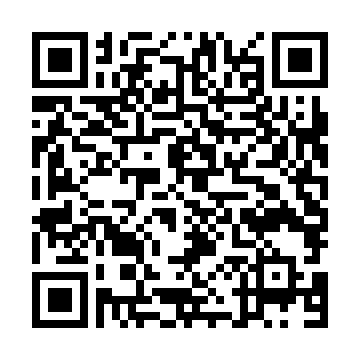
Ein geheimer Schlüssel für die Anmeldung in zwei Schritten (2FA). Eine Authenticator-App erzeugt damit alle 30 Sekunden einen neuen sechsstelligen Anmeldecode.
Wo begegnet er dir?
Beim Einrichten der Zwei-Faktor-Anmeldung bei Online-Diensten, Banken, E-Mail-Anbietern oder Firmenkonten.
Was steckt im Beispiel?
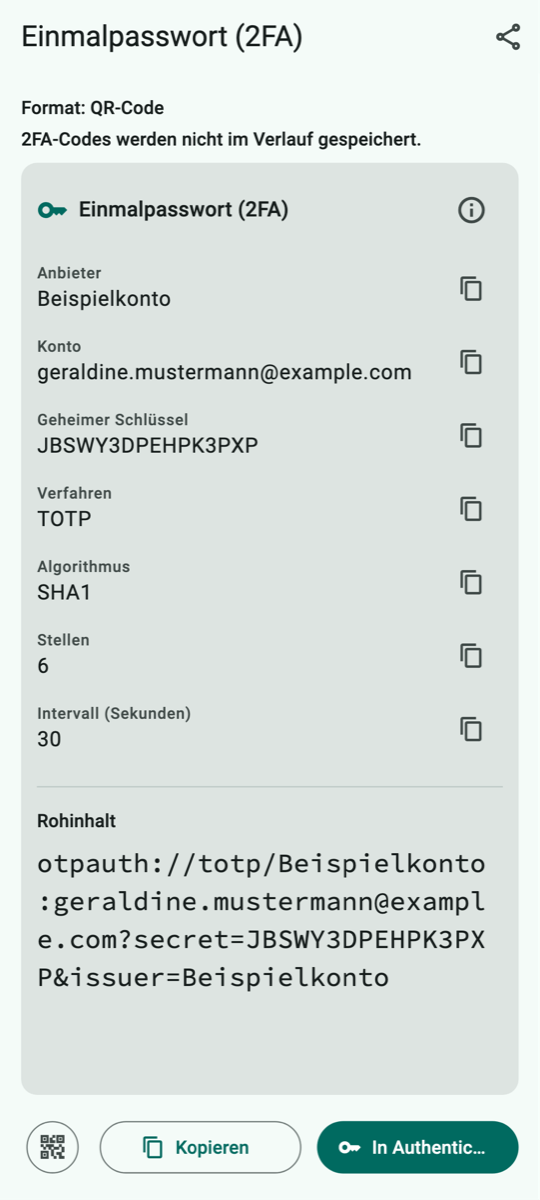
Ein Schlüssel für das „Beispielkonto“ von geraldine.mustermann@example.com.
So zeigt QR Viewer ihn an
So verarbeitet QR Viewer den Code
Die Datenkarte zeigt Anbieter, Konto, Schlüssel und die technischen Einstellungen. Oben steht der Hinweis „2FA-Codes werden nicht im Verlauf gespeichert“.
Was du damit tun kannst
„In Authenticator öffnen …“ übergibt den Schlüssel nach Rückfrage an deine Authenticator-App.
Darauf solltest du achten: Dieser Schlüssel ist so geheim wie ein Passwort. Zeige ihn niemandem und mache keine Bildschirmfotos davon. QR Viewer speichert ihn deshalb nie im Verlauf.
A.13 QR-Code mit JSON-Daten
Scan-Art: QR-Code oder Alle Codes · Geräte: iPhone, iPad und Android
Beispielcode zum Ausprobieren
Was ist das?
JSON ist ein Format, in dem Computerprogramme Daten austauschen: Namen und Werte in geschweiften und eckigen Klammern.
Wo begegnet er dir?
Auf Geräte-Etiketten, in Lagerhaltung, bei Eintrittskarten oder technischen Anleitungen.
Was steckt im Beispiel?
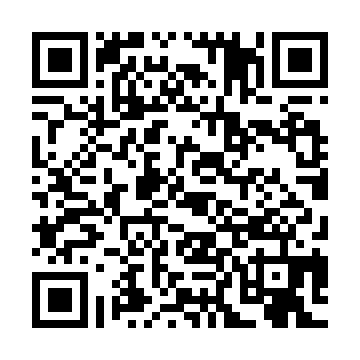
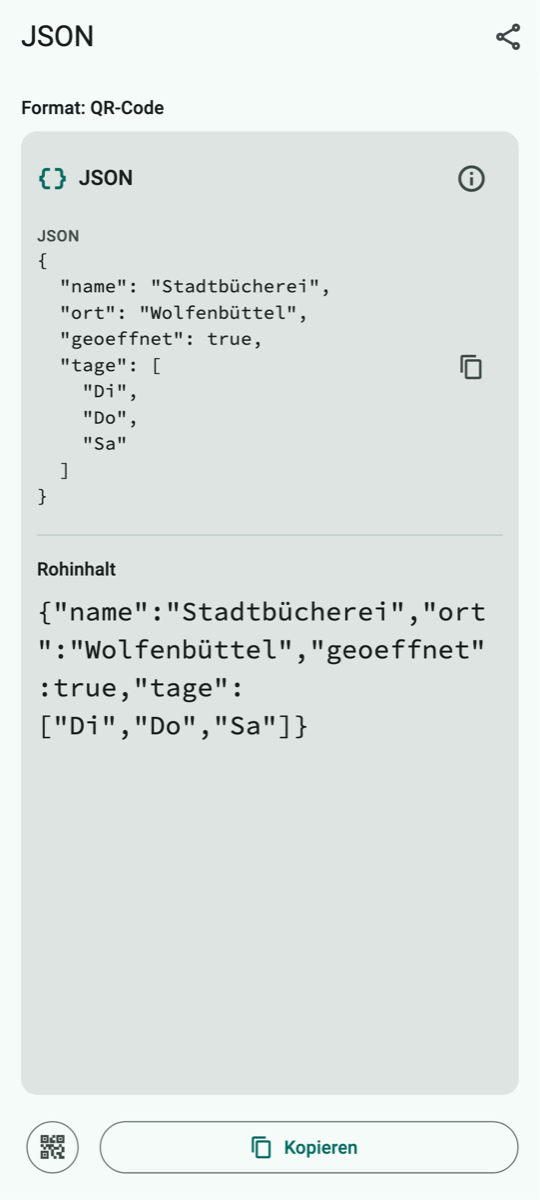
Angaben zur Stadtbücherei Wolfenbüttel mit Öffnungstagen (Di, Do, Sa).
So zeigt QR Viewer ihn an
So verarbeitet QR Viewer den Code
QR Viewer rückt die Daten übersichtlich ein, damit du sie lesen kannst. Mit den Daten passiert nichts weiter.
Was du damit tun kannst
Kopieren oder teilen.
Darauf solltest du achten: Nichts Besonderes – JSON kann nichts auslösen.
A.14 QR-Code eines Smart-Home-Geräts (Matter)
Scan-Art: QR-Code oder Alle Codes · Geräte: iPhone, iPad und Android
Beispielcode zum Ausprobieren
Was ist das?
Matter ist ein gemeinsamer Standard für Smart-Home-Geräte wie Lampen, Steckdosen, Thermostate oder Sensoren – unterstützt von Apple, Google, Amazon, Samsung und vielen Herstellern. Der QR-Code beginnt immer mit „MT:“ und enthält alles, was eine Smart-Home-App zum Einrichten des Geräts braucht.
Wo begegnet er dir?
Auf dem Gerät selbst, auf der Verpackung oder auf einem Kärtchen in der Anleitung von Matter-fähigen Smart-Home-Geräten.
Was steckt im Beispiel?
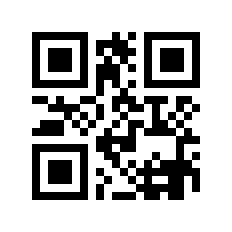
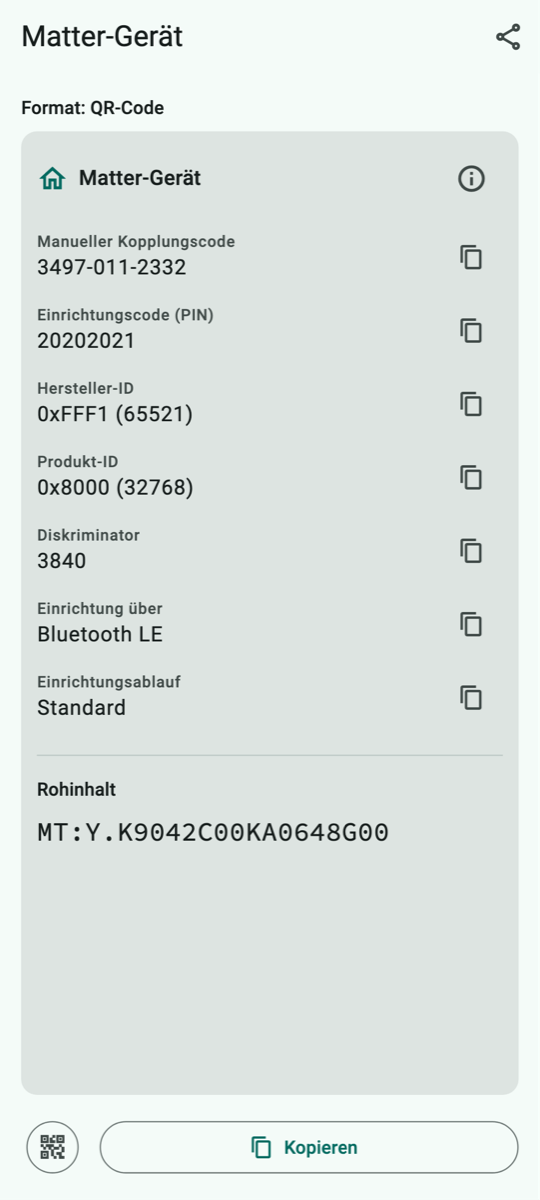
Der Beispielcode aus der Matter-Spezifikation: ein Testgerät (Hersteller-ID 0xFFF1, für Tests reserviert) mit dem Einrichtungscode 20202021, erreichbar über Bluetooth LE.
So zeigt QR Viewer ihn an
So verarbeitet QR Viewer den Code
Die Datenkarte zeigt den manuellen Kopplungscode (3497-011-2332), den Einrichtungscode (PIN), Hersteller- und Produkt-ID, den Diskriminator, über welche Verbindung sich das Gerät einrichten lässt und ob vorher z. B. eine Taste gedrückt werden muss.
Was du damit tun kannst
QR Viewer richtet das Gerät nicht selbst ein. Scanne den Code in deiner Smart-Home-App (z. B. Apple Home, Google Home) – oder tippe dort den manuellen Kopplungscode ein, wenn das Scannen nicht klappt. Mit dem Kopier-Symbol neben dem Feld kannst du ihn übernehmen.
Darauf solltest du achten: Wer diesen Code hat, kann das Gerät koppeln, solange es im Einrichtungsmodus ist. Zeige ihn nicht herum, und klebe den Aufkleber nicht sichtbar nach außen.
A.15 Micro-QR-Code
Scan-Art: Alle Codes · Geräte: nur iPhone und iPad
Beispielcode zum Ausprobieren
Was ist das?
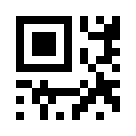
Der Micro-QR-Code ist die kleine Schwester des QR-Codes: nur eine Ecken-Markierung statt drei. Er passt auf sehr kleine Flächen, speichert aber nur wenige Zeichen.
Wo begegnet er dir?
Auf elektronischen Bauteilen, Platinen, kleinen Ersatzteilen oder medizinischen Produkten.
Was steckt im Beispiel?
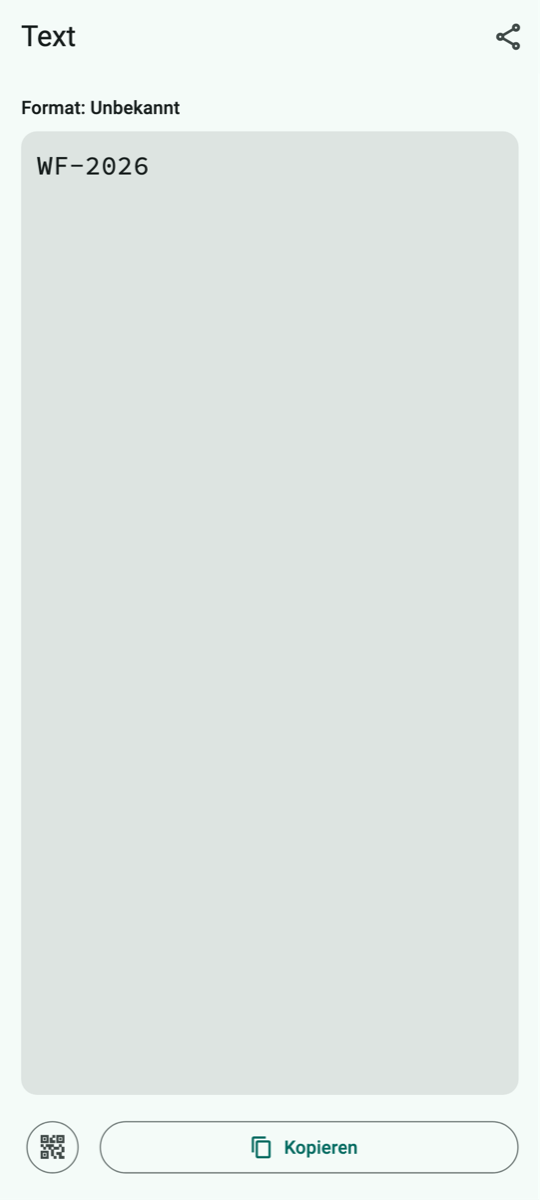
WF-2026
So zeigt QR Viewer ihn an
So verarbeitet QR Viewer den Code
Der Inhalt wird als Text angezeigt. Bei Links, Telefonnummern usw. gilt dasselbe wie beim normalen QR-Code. Als Format steht dort allerdings „Unbekannt“: Das iPhone erkennt den Code zwar, die App erfährt aber nicht, dass es ein Micro-QR-Code ist. Am Inhalt ändert das nichts.
Was du damit tun kannst
Kopieren oder teilen.
Darauf solltest du achten: Stelle die Scan-Art „Alle Codes“ ein – bei „QR-Code“ wird ein Micro-QR-Code nicht erkannt. Android kann diesen Code gar nicht lesen, weil die Erkennung von Google ihn nicht unterstützt.
A.16 EAN-13 – Produktnummer
Scan-Art: Barcode oder Alle Codes · Geräte: iPhone, iPad und Android
Beispielcode zum Ausprobieren
Was ist das?
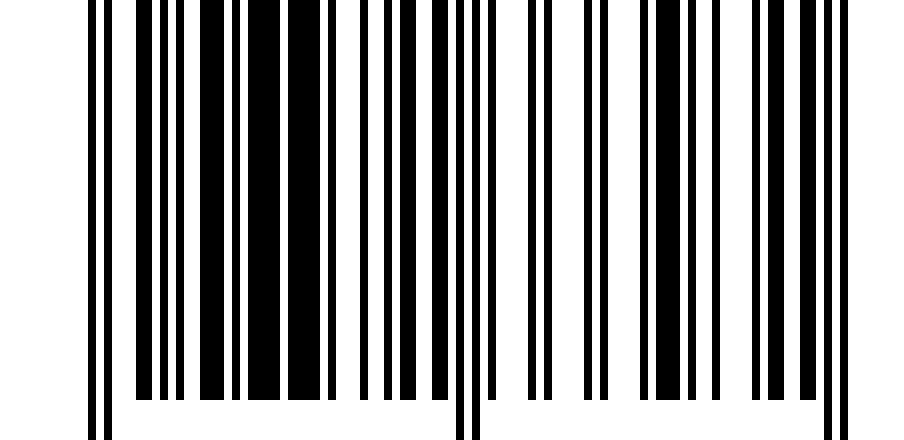
Der EAN-13 ist der Strichcode, den du von fast jedem Produkt im Supermarkt kennst. Er enthält eine 13-stellige Artikelnummer (Fachbegriff GTIN). Die letzte Ziffer ist eine Prüfziffer, mit der sich Lesefehler erkennen lassen.
Wo begegnet er dir?
Auf Lebensmitteln, Drogerieartikeln, Elektronik – an der Kasse wird er gescannt.
Was steckt im Beispiel?
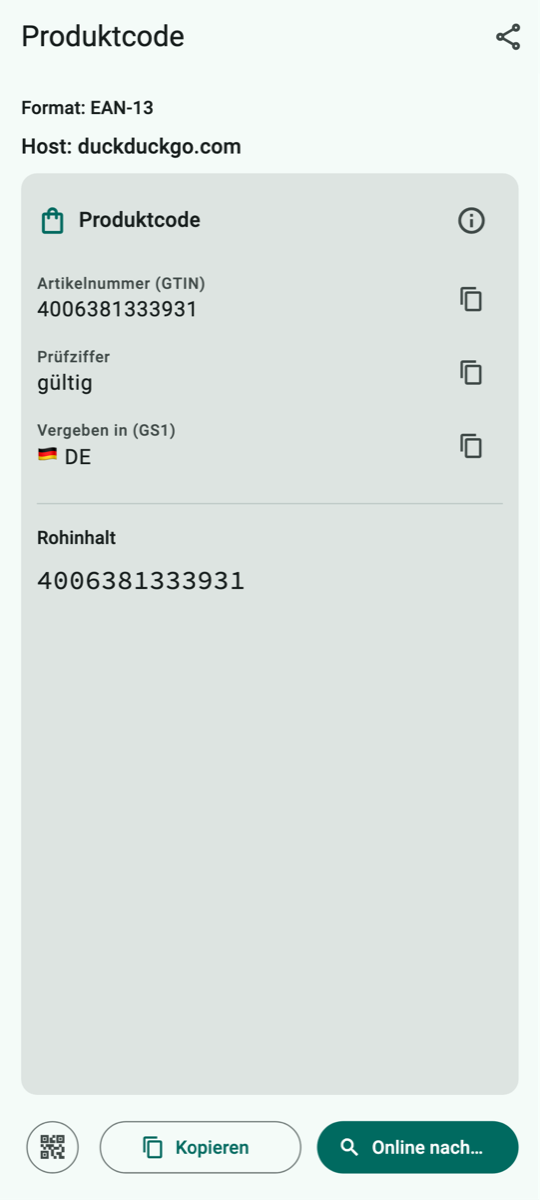
4006381333931 – eine Artikelnummer aus Deutschland.
So zeigt QR Viewer ihn an
So verarbeitet QR Viewer den Code
Die Datenkarte zeigt die Artikelnummer, ob die Prüfziffer stimmt („gültig“) und in welchem Land die Nummer vergeben wurde (hier: Deutschland). Die Nummer verrät nicht den Produktnamen, den Preis oder die Zutaten – das steht nicht im Code.
Was du damit tun kannst
„Online nachschlagen …“ sucht die Nummer nach Rückfrage mit der Suchmaschine DuckDuckGo. Kopieren und Teilen geht natürlich auch.
Darauf solltest du achten: Das Land zeigt nur, wo die Nummer vergeben wurde, nicht unbedingt, wo das Produkt hergestellt wurde. Beim Nachschlagen erfährt DuckDuckGo, wonach du suchst.
A.17 EAN-13 – Buchnummer (ISBN)
Scan-Art: Barcode oder Alle Codes · Geräte: iPhone, iPad und Android
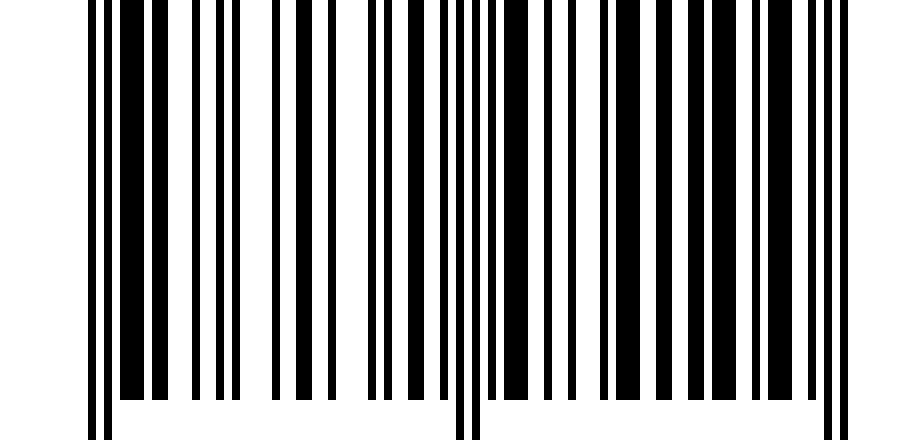
Beispielcode zum Ausprobieren
Was ist das?
Bücher tragen einen EAN-13, der mit 978 oder 979 beginnt: Das ist die ISBN, die internationale Buchnummer. Zeitschriften haben einen Code mit 977 am Anfang, die ISSN.
Wo begegnet er dir?
Auf der Rückseite von Büchern, Zeitschriften und Noten.
Was steckt im Beispiel?
978-3-16-148410-0 – eine bekannte Beispiel-ISBN.
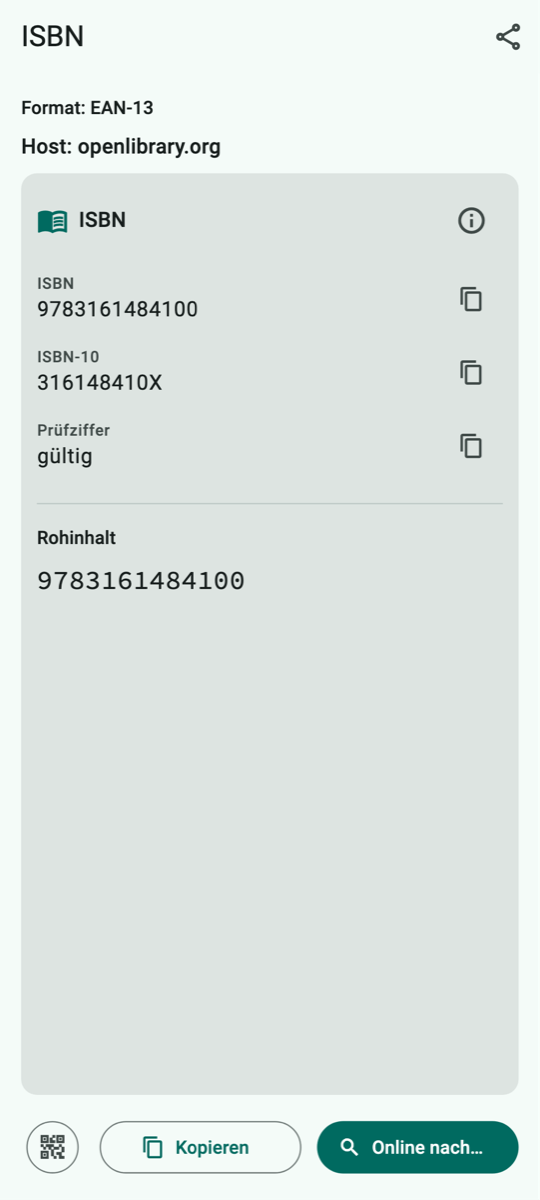
So zeigt QR Viewer ihn an
So verarbeitet QR Viewer den Code
Die Datenkarte zeigt die ISBN, die ältere zehnstellige Form (ISBN-10) und ob die Prüfziffer stimmt. Titel und Autor stehen nicht im Code.
Was du damit tun kannst
„Online nachschlagen …“ sucht das Buch nach Rückfrage bei Open Library, einem freien Bücherverzeichnis im Internet.
Darauf solltest du achten: Open Library erfährt, nach welchem Buch du suchst.
A.18 EAN-8 – kurze Produktnummer
Scan-Art: Barcode oder Alle Codes · Geräte: iPhone, iPad und Android
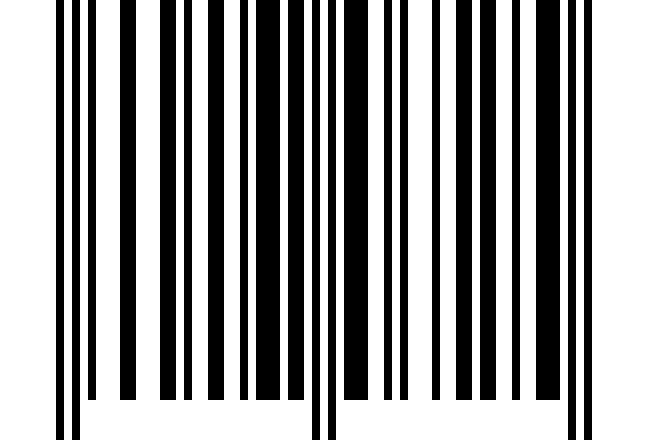
Beispielcode zum Ausprobieren
Was ist das?
Der EAN-8 ist die kurze Form des EAN-13 mit nur 8 Ziffern – für Produkte, auf denen wenig Platz ist.
Wo begegnet er dir?
Auf kleinen Verpackungen wie Kaugummi, Lippenpflege oder Gewürzen.
Was steckt im Beispiel?
40170725
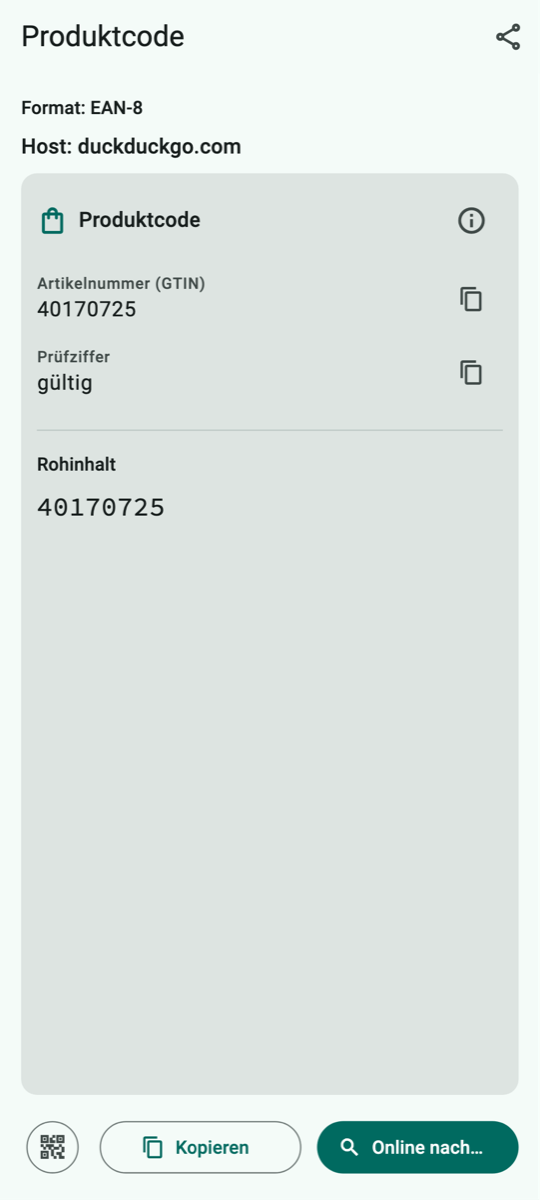
So zeigt QR Viewer ihn an
So verarbeitet QR Viewer den Code
Wie beim EAN-13: Artikelnummer, Prüfziffer und Land der Vergabe.
Was du damit tun kannst
Online nachschlagen (DuckDuckGo), kopieren, teilen.
Darauf solltest du achten: Wie beim EAN-13.
A.19 UPC-A – amerikanische Produktnummer
Scan-Art: Barcode oder Alle Codes · Geräte: iPhone, iPad und Android
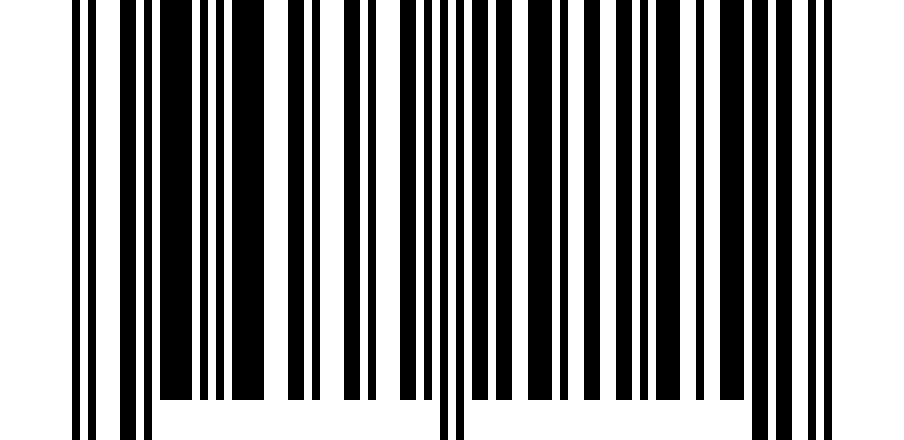
Beispielcode zum Ausprobieren
Was ist das?
Der UPC-A ist das amerikanische Gegenstück zum EAN-13 mit 12 Ziffern. Er ist vor allem in den USA und Kanada verbreitet.
Wo begegnet er dir?
Auf Produkten aus Nordamerika, z. B. importierten Lebensmitteln, Spielen oder Elektronik.
Was steckt im Beispiel?
036000291452
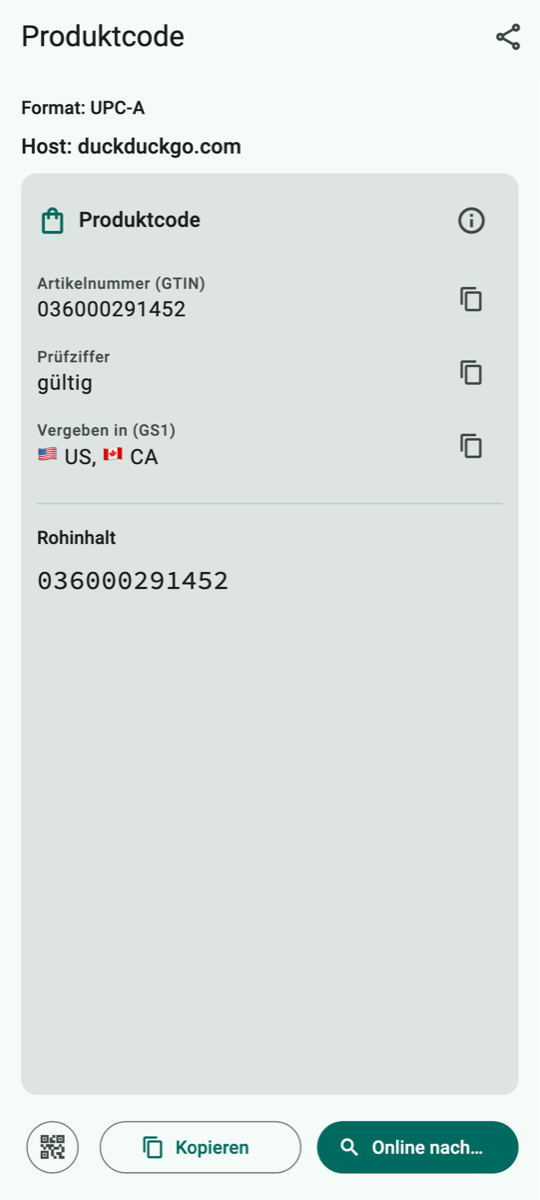
So zeigt QR Viewer ihn an
So verarbeitet QR Viewer den Code
Die Datenkarte zeigt die Artikelnummer, ob die Prüfziffer stimmt, und das Land der Vergabe (USA und Kanada). Auf iPhone und iPad meldet das Gerät diesen Code als EAN-13 mit einer führenden 0 – der Inhalt ist derselbe.
Was du damit tun kannst
Online nachschlagen (DuckDuckGo), kopieren, teilen.
Darauf solltest du achten: Wie beim EAN-13.
A.20 UPC-E – kurze amerikanische Produktnummer
Scan-Art: Barcode oder Alle Codes · Geräte: iPhone, iPad und Android
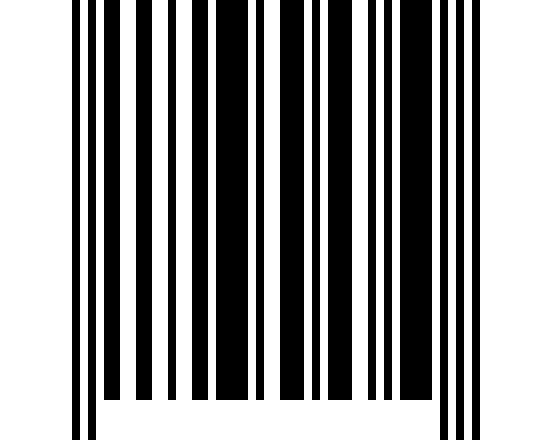
Beispielcode zum Ausprobieren
Was ist das?
Der UPC-E ist eine verkürzte Form des UPC-A für kleine Verpackungen. Ausgelassene Nullen werden beim Lesen wieder ergänzt.
Wo begegnet er dir?
Auf kleinen Produkten aus Nordamerika, z. B. Getränkedosen.
Was steckt im Beispiel?
01234565 – ausgeschrieben 012345000065.
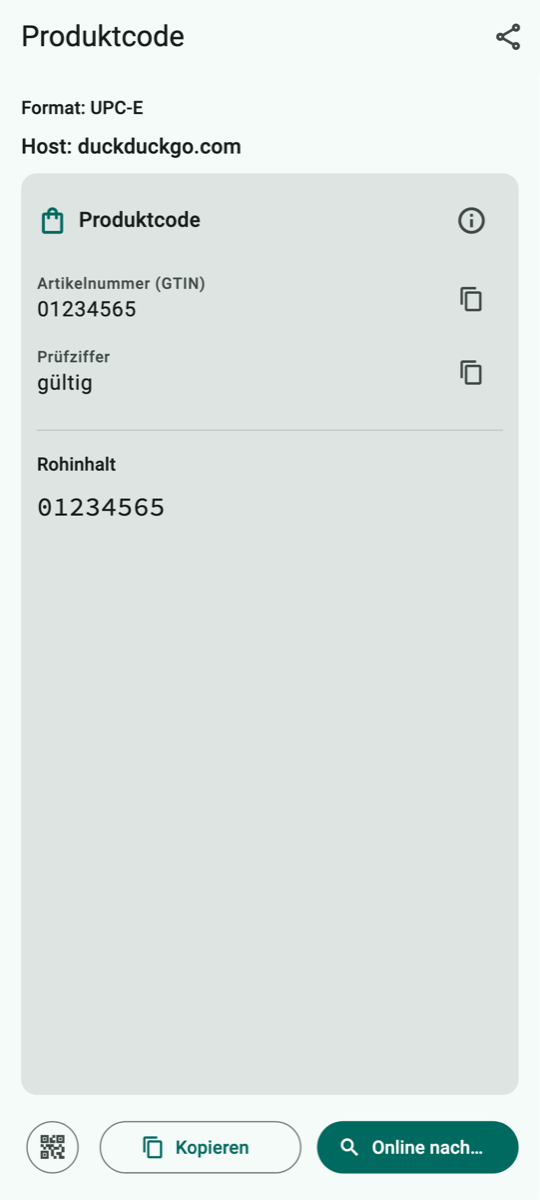
So zeigt QR Viewer ihn an
So verarbeitet QR Viewer den Code
Die Datenkarte zeigt die Nummer und ob die Prüfziffer stimmt. Dafür ergänzt QR Viewer intern die ausgelassenen Nullen.
Was du damit tun kannst
Online nachschlagen (DuckDuckGo), kopieren, teilen.
Darauf solltest du achten: Wie beim EAN-13.
A.21 ITF-14 – Versandkarton
Scan-Art: Barcode oder Alle Codes · Geräte: iPhone, iPad und Android
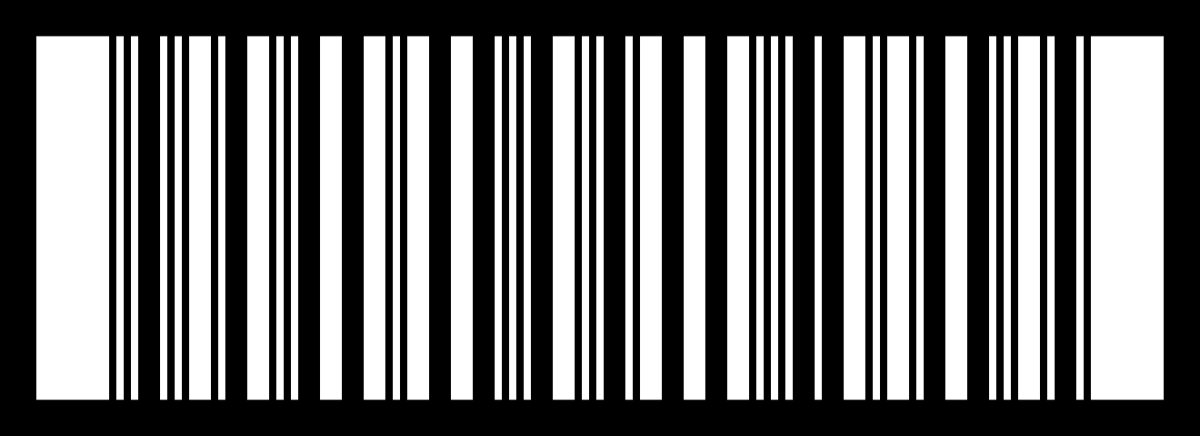
Beispielcode zum Ausprobieren
Was ist das?
Der ITF-14 kennzeichnet nicht ein einzelnes Produkt, sondern einen Karton oder eine Palette mit mehreren Stück. Er hat 14 Ziffern und oft einen dicken Rahmen.
Wo begegnet er dir?
Auf Umkartons und Transportverpackungen im Lager oder im Getränkemarkt.
Was steckt im Beispiel?
14006381333938 – ein Karton mit dem Produkt aus dem EAN-13-Beispiel.
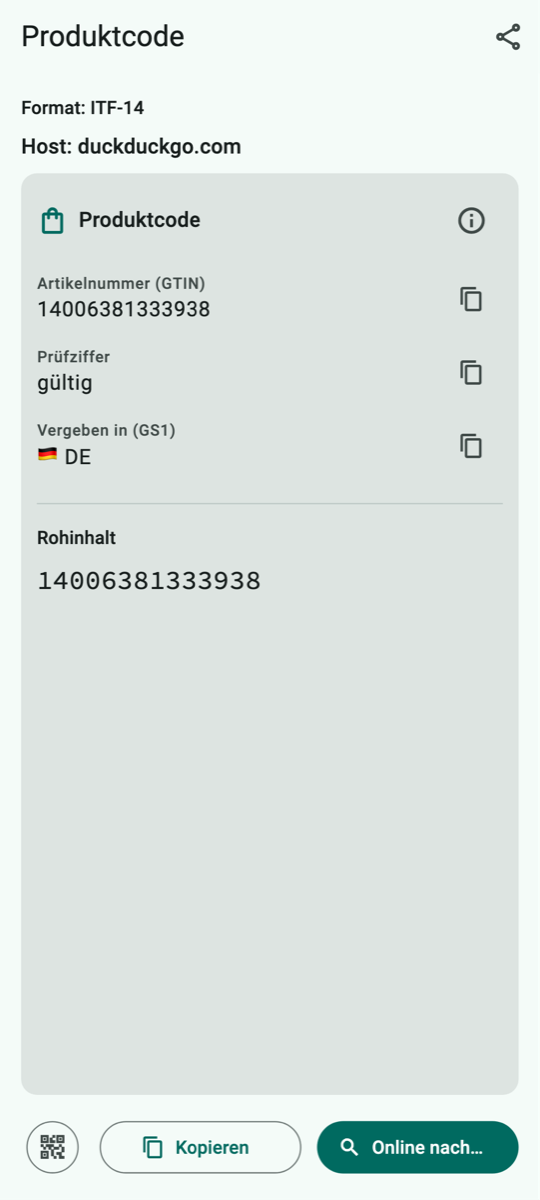
So zeigt QR Viewer ihn an
So verarbeitet QR Viewer den Code
Die Datenkarte zeigt die 14-stellige Artikelnummer, die Prüfziffer und das Land der Vergabe.
Was du damit tun kannst
Online nachschlagen (DuckDuckGo), kopieren, teilen.
Darauf solltest du achten: Nichts Besonderes.
A.22 Code 128
Scan-Art: Barcode oder Alle Codes · Geräte: iPhone, iPad und Android
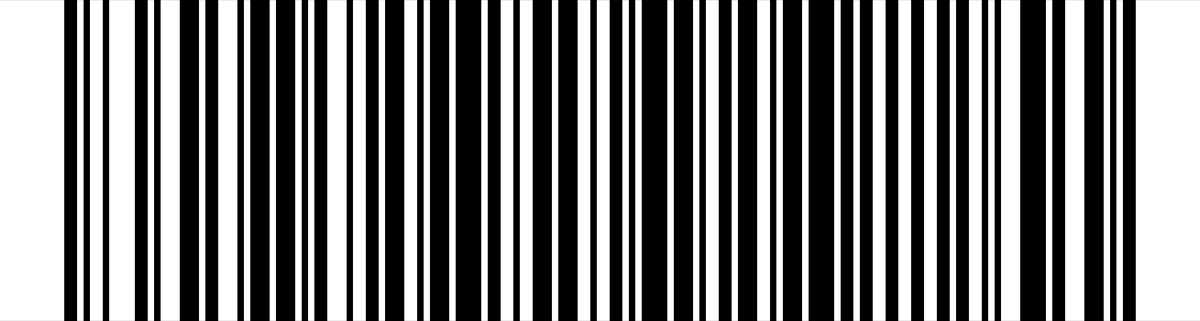
Beispielcode zum Ausprobieren
Was ist das?
Der Code 128 ist ein sehr verbreiteter Strichcode, der Buchstaben, Ziffern und Zeichen speichern kann – kompakt und zuverlässig.
Wo begegnet er dir?
Auf Paketaufklebern, Lieferscheinen, Lagerregalen, Bibliotheksbüchern und Rezepten.
Was steckt im Beispiel?
QRV-2026-0001 – zum Beispiel eine Lieferscheinnummer.
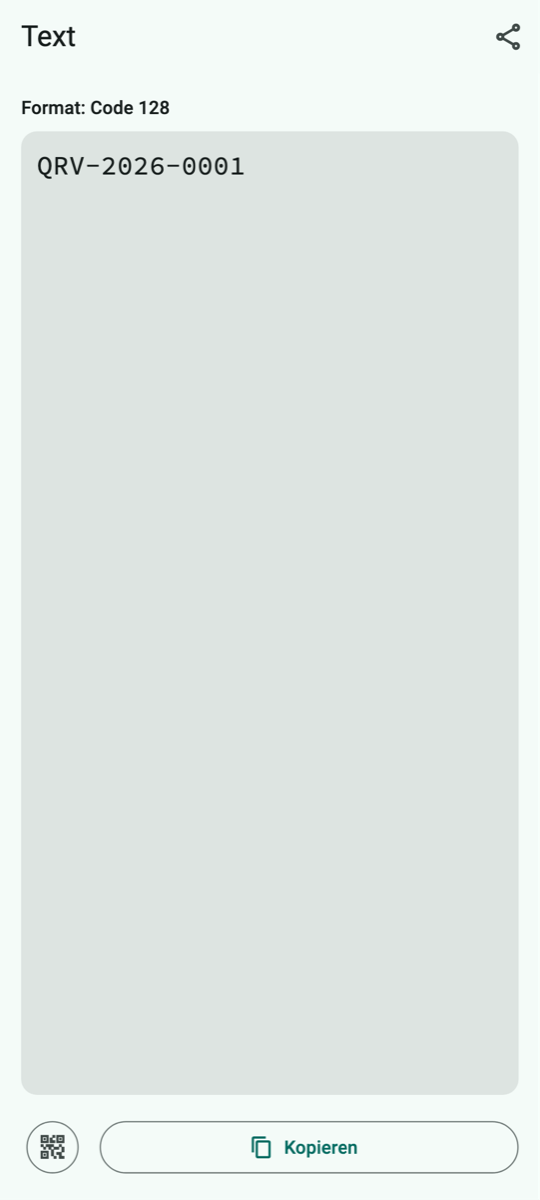
So zeigt QR Viewer ihn an
So verarbeitet QR Viewer den Code
Der Inhalt wird als Text angezeigt.
Was du damit tun kannst
Kopieren oder teilen, z. B. um eine Sendungs- oder Auftragsnummer weiterzugeben.
Darauf solltest du achten: Nichts Besonderes.
A.23 Code 39
Scan-Art: Barcode oder Alle Codes · Geräte: iPhone, iPad und Android
Beispielcode zum Ausprobieren
Was ist das?
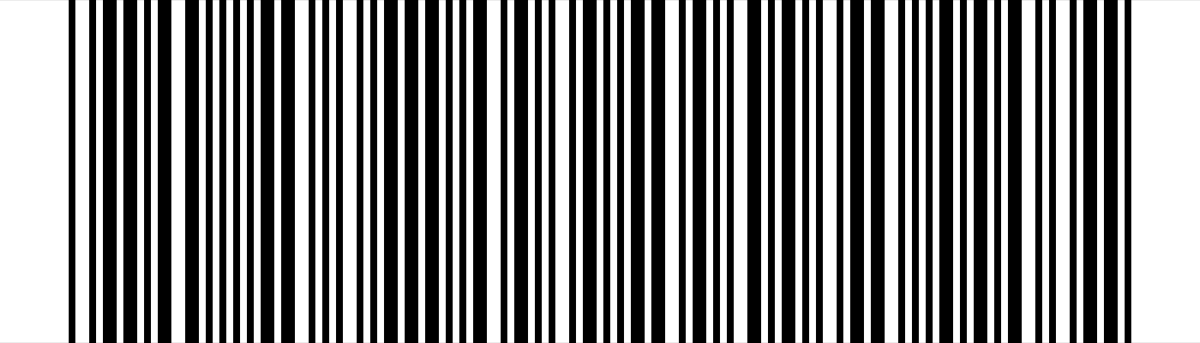
Der Code 39 ist einer der ältesten Strichcodes. Er kann Großbuchstaben, Ziffern und einige Zeichen speichern, braucht dafür aber viel Platz.
Wo begegnet er dir?
Auf Werksausweisen, Inventaraufklebern, in Industrie, Behörden und im Gesundheitswesen.
Was steckt im Beispiel?
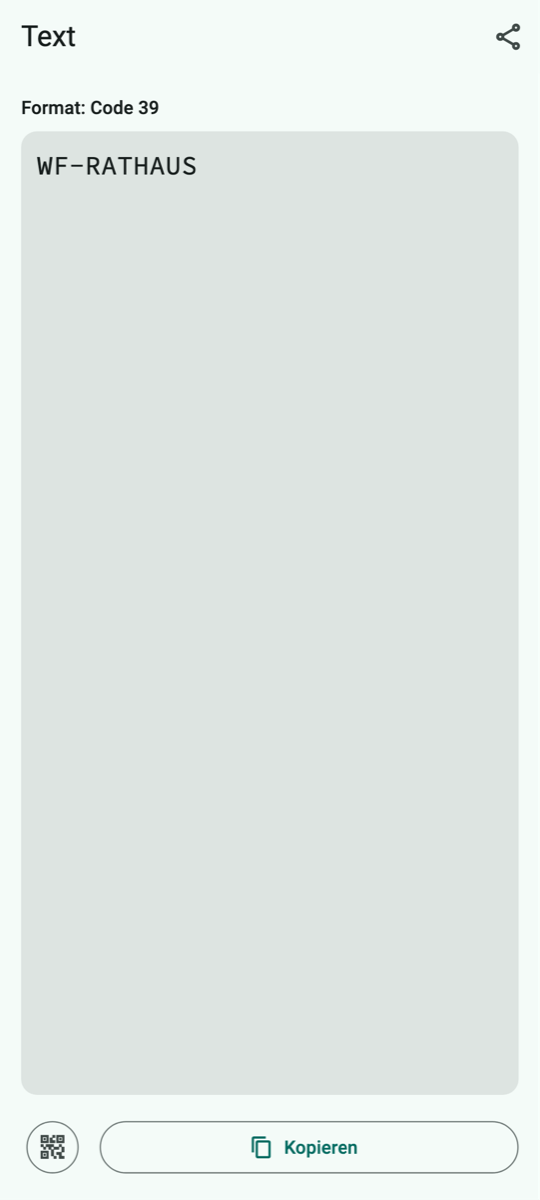
WF-RATHAUS – zum Beispiel ein Inventaraufkleber.
So zeigt QR Viewer ihn an
So verarbeitet QR Viewer den Code
Der Inhalt wird als Text angezeigt.
Was du damit tun kannst
Kopieren oder teilen.
Darauf solltest du achten: Nichts Besonderes.
A.24 Code 93
Scan-Art: Barcode oder Alle Codes · Geräte: iPhone, iPad und Android
Beispielcode zum Ausprobieren
Was ist das?
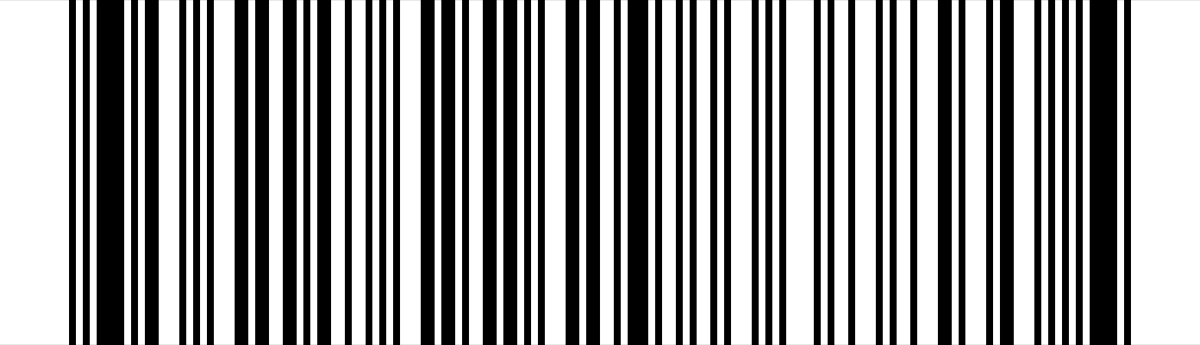
Der Code 93 ist eine kompaktere Weiterentwicklung des Code 39 mit eingebauter Fehlerprüfung.
Wo begegnet er dir?
In Logistik, Lagerverwaltung und auf Etiketten der kanadischen Post.
Was steckt im Beispiel?
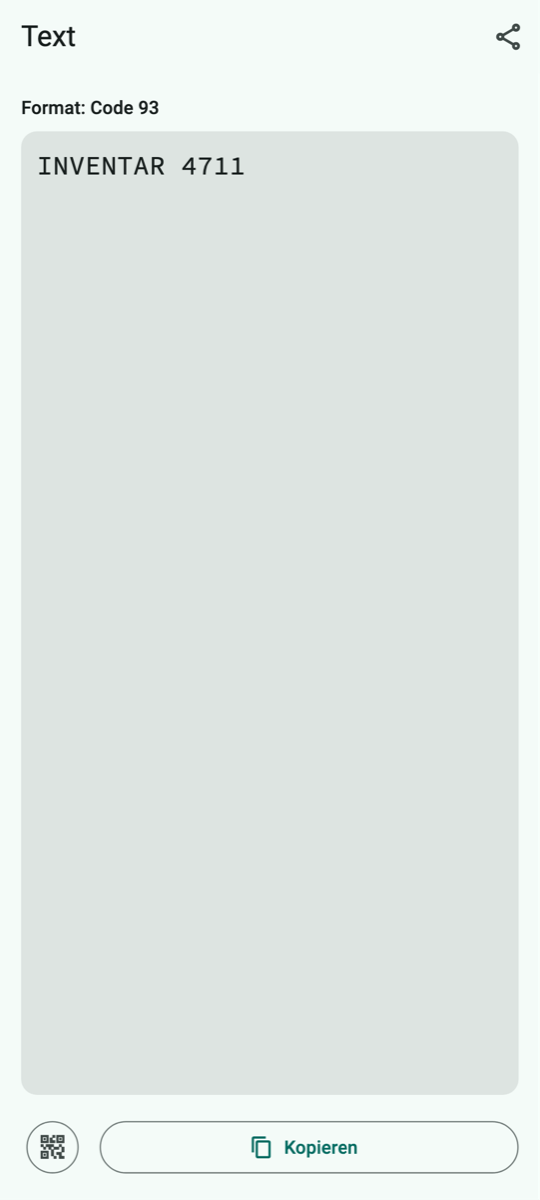
INVENTAR 4711
So zeigt QR Viewer ihn an
So verarbeitet QR Viewer den Code
Der Inhalt wird als Text angezeigt.
Was du damit tun kannst
Kopieren oder teilen.
Darauf solltest du achten: Nichts Besonderes.
A.25 Codabar
Scan-Art: Barcode oder Alle Codes · Geräte: iPhone, iPad und Android
Beispielcode zum Ausprobieren
Was ist das?
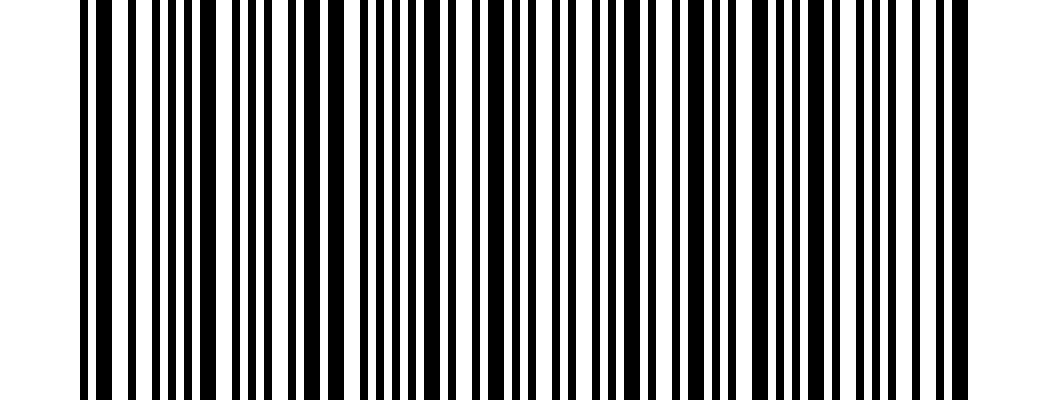
Codabar ist ein einfacher, alter Strichcode für Ziffern. Am Anfang und Ende steht je ein Buchstabe (A bis D) als Start- und Stoppzeichen.
Wo begegnet er dir?
Auf Bibliotheksausweisen, Blutkonserven, Laborproben und Frachtbriefen.
Was steckt im Beispiel?
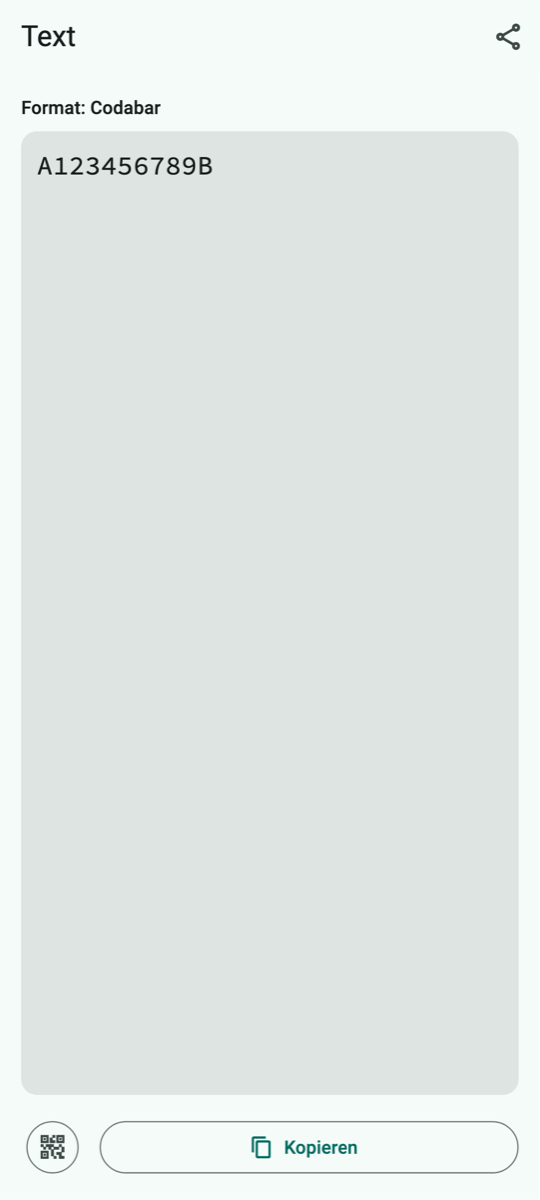
A123456789B – zum Beispiel eine Ausweisnummer.
So zeigt QR Viewer ihn an
So verarbeitet QR Viewer den Code
Der Inhalt wird als Text angezeigt, einschließlich Start- und Stoppzeichen.
Was du damit tun kannst
Kopieren oder teilen.
Darauf solltest du achten: Nichts Besonderes.
A.26 ITF (Interleaved 2 of 5)
Scan-Art: Alle Codes · Geräte: iPhone, iPad und Android
Beispielcode zum Ausprobieren
Was ist das?
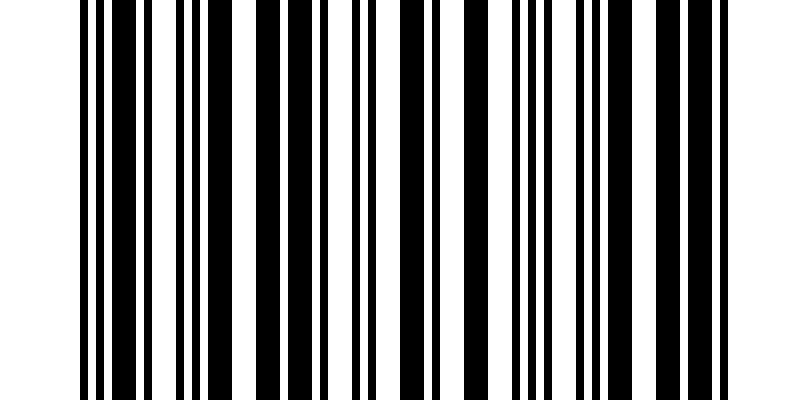
ITF speichert Ziffern paarweise ineinander verschränkt und ist dadurch sehr kompakt. Der ITF-14 auf Versandkartons ist eine feste Form davon; der allgemeine ITF kann beliebig viele Ziffernpaare enthalten.
Wo begegnet er dir?
In Lagern, auf Paletten, Kartons und in der Industrie.
Was steckt im Beispiel?
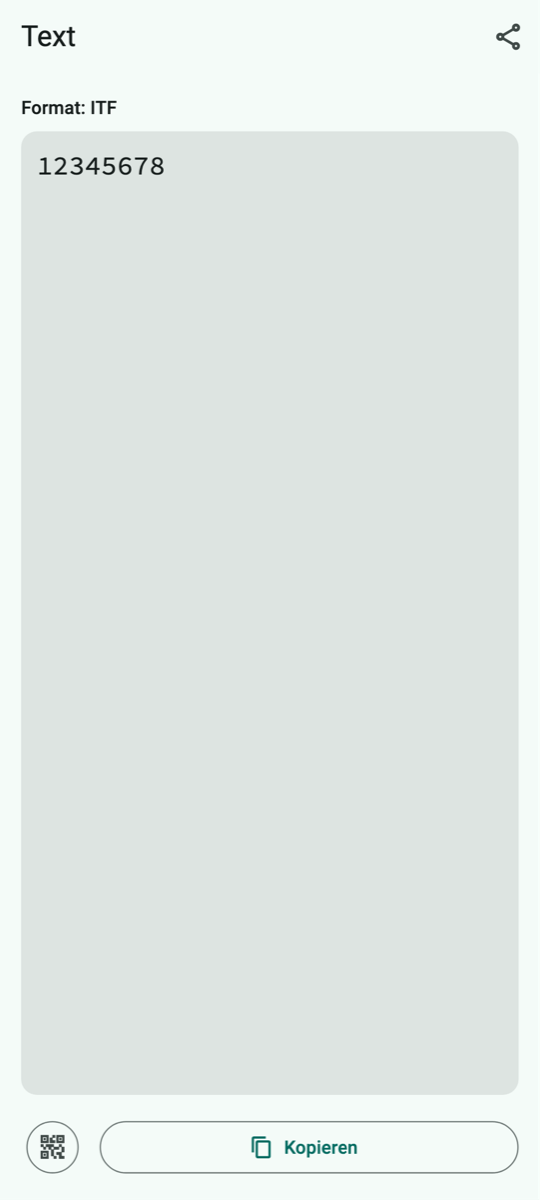
12345678
So zeigt QR Viewer ihn an
So verarbeitet QR Viewer den Code
Der Inhalt wird als Text angezeigt. Diese allgemeine Form liest QR Viewer nur in der Scan-Art „Alle Codes“.
Was du damit tun kannst
Kopieren oder teilen.
Darauf solltest du achten: Nichts Besonderes.
A.27 GS1 DataBar
Scan-Art: Alle Codes · Geräte: nur iPhone und iPad
Beispielcode zum Ausprobieren
Was ist das?
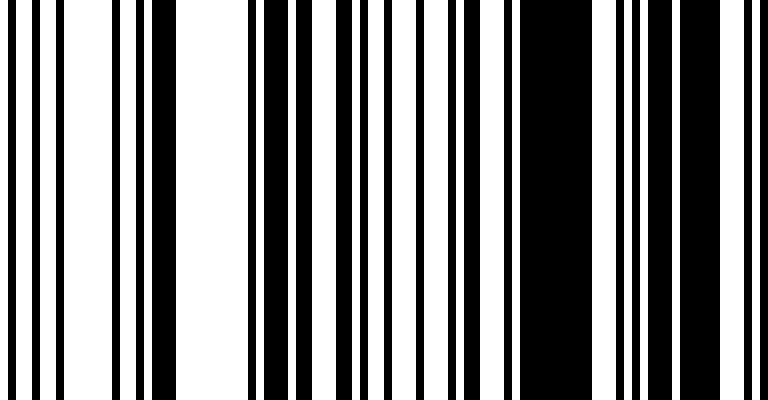
GS1 DataBar ist ein schmaler Strichcode für Artikelnummern, der auch Zusatzangaben wie Gewicht oder Mindesthaltbarkeit aufnehmen kann.
Wo begegnet er dir?
Auf Obst und Gemüse (Aufkleber), Frischfleisch, Käse und Gutscheinen.
Was steckt im Beispiel?
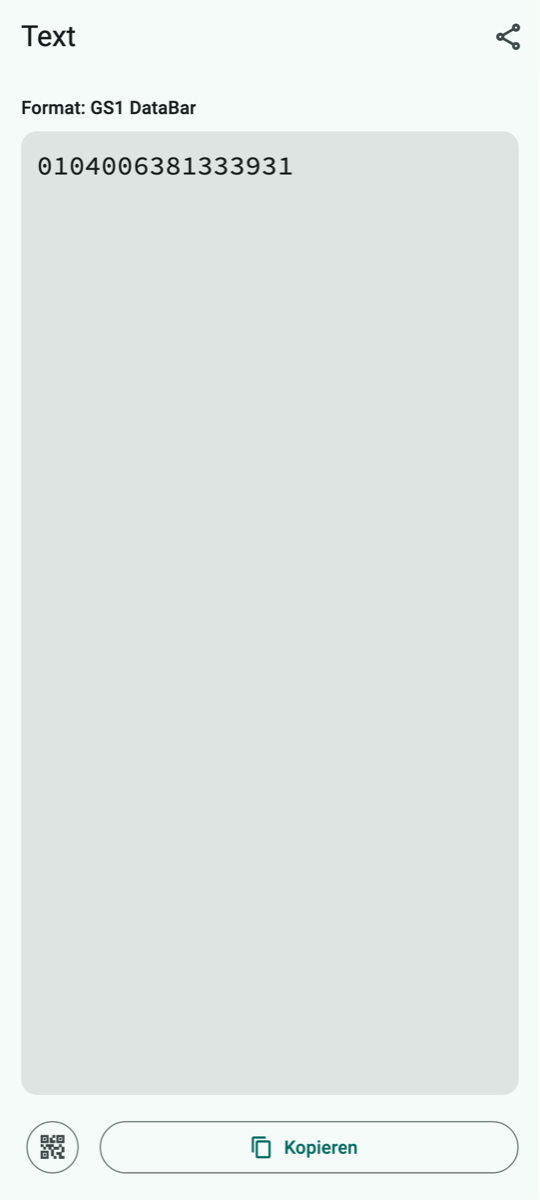
(01)04006381333931 – die „(01)“ bedeutet: Jetzt folgt eine Artikelnummer.
So zeigt QR Viewer ihn an
So verarbeitet QR Viewer den Code
Der Inhalt wird als Text angezeigt.
Was du damit tun kannst
Kopieren oder teilen.
Darauf solltest du achten: Android kann diesen Code nicht lesen, weil die Erkennung von Google ihn nicht unterstützt.
A.28 Data Matrix – Briefmarke der Deutschen Post
Scan-Art: Data Matrix oder Alle Codes · Geräte: iPhone, iPad und Android
Beispielcode zum Ausprobieren
Was ist das?
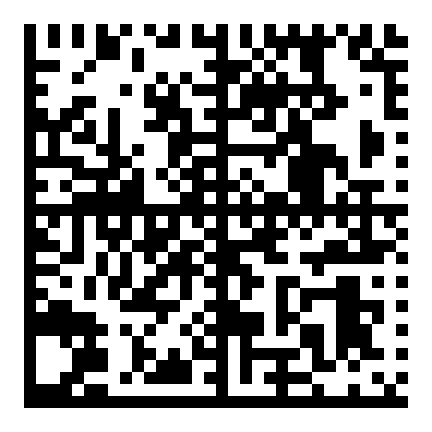
Data Matrix ist ein kleiner quadratischer oder rechteckiger Code aus Punkten mit einem durchgehenden Rand auf zwei Seiten. Er speichert viel auf wenig Fläche. Die Deutsche Post druckt ihn auf Briefmarken und Internetmarken („Matrixcode“).
Wo begegnet er dir?
Auf Briefmarken und Internetmarken, Paketaufklebern, Medikamentenpackungen und elektronischen Bauteilen.
Was steckt im Beispiel?
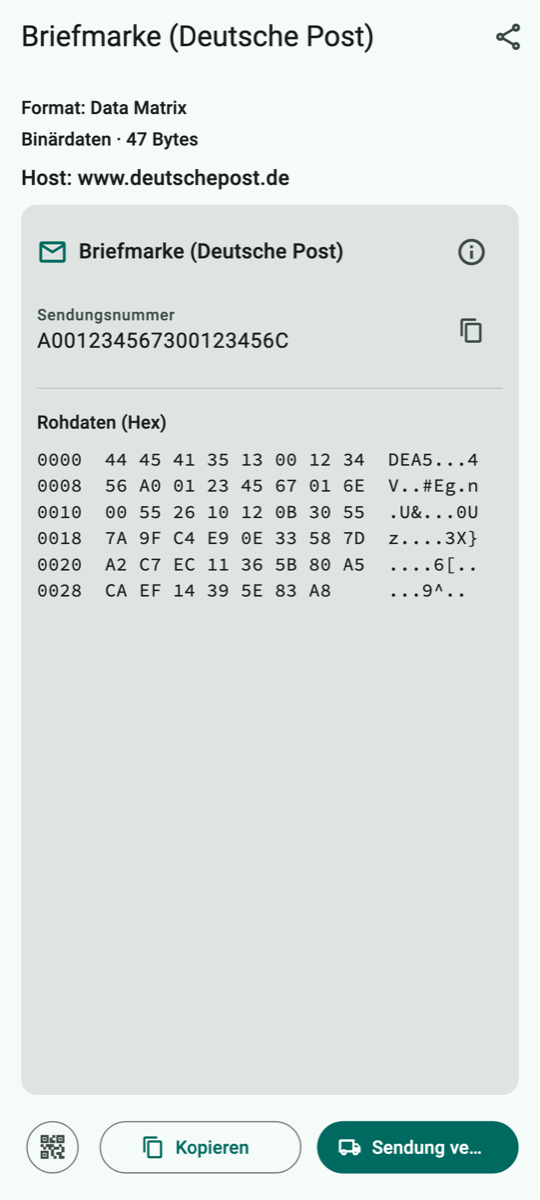
Ein nachgebauter Briefmarken-Code mit der erfundenen Sendungsnummer A001234567300123456C.
So zeigt QR Viewer ihn an
So verarbeitet QR Viewer den Code
QR Viewer erkennt den Code der Deutschen Post und berechnet daraus die Sendungsnummer. Darunter stehen die Rohdaten als Zahlenkolonnen. Andere Data-Matrix-Codes mit Text werden wie QR-Codes ausgewertet.
Was du damit tun kannst
„Sendung verfolgen …“ öffnet nach Rückfrage die Sendungsverfolgung der Deutschen Post. (Die Beispielnummer findet sie natürlich nicht.)
Darauf solltest du achten: Bei der Sendungsverfolgung erfährt die Deutsche Post die Sendungsnummer.
A.29 PDF417
Scan-Art: PDF417 oder Alle Codes · Geräte: iPhone, iPad und Android
Beispielcode zum Ausprobieren
Was ist das?
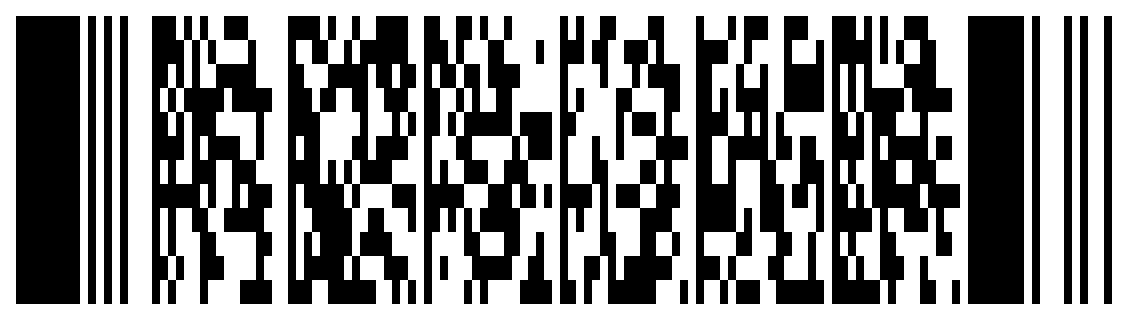
PDF417 ist ein breiter, gestapelter Code aus vielen kleinen Strichreihen. Er speichert viel Text und hält auch Beschädigungen aus.
Wo begegnet er dir?
Auf Bordkarten von Fluggesellschaften, Personalausweisen und Führerscheinen (USA), Versandetiketten und Frachtpapieren.
Was steckt im Beispiel?
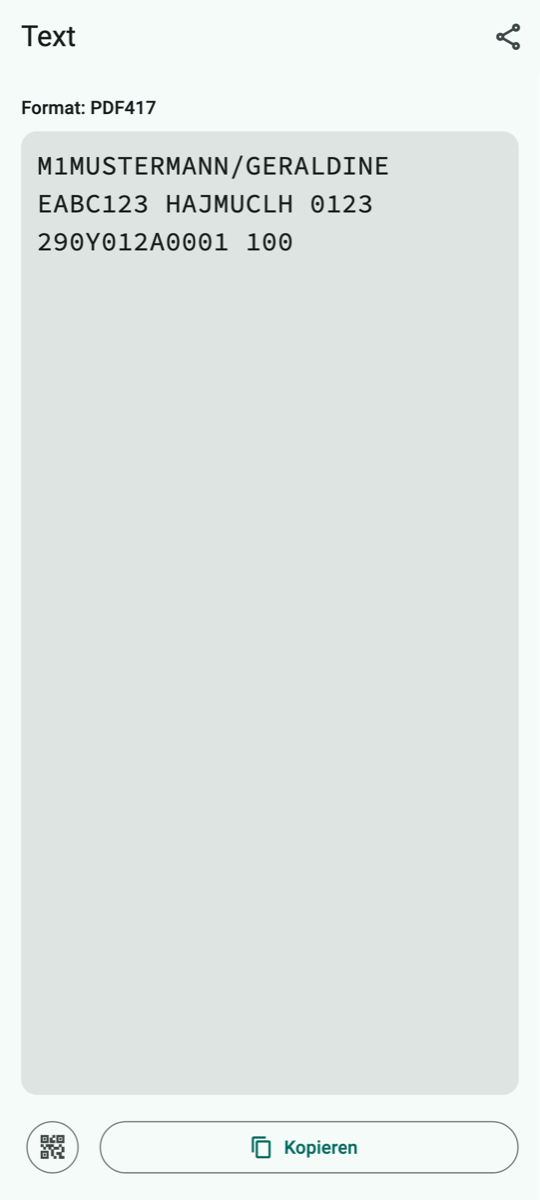
Eine erfundene Bordkarte für Geraldine Mustermann, Flug von Hannover (HAJ) nach München (MUC).
So zeigt QR Viewer ihn an
So verarbeitet QR Viewer den Code
Der Inhalt wird als Text angezeigt. Die Abkürzungen auf Bordkarten sind standardisiert; QR Viewer zeigt sie so, wie sie im Code stehen.
Was du damit tun kannst
Kopieren oder teilen.
Darauf solltest du achten: Bordkarten enthalten persönliche Daten wie Namen und Buchungscode. Veröffentliche keine Fotos davon.
A.30 Aztec – Deutschlandticket (VDV-eTicket)
Scan-Art: Aztec oder Alle Codes · Geräte: iPhone, iPad und Android
Beispielcode zum Ausprobieren
Was ist das?
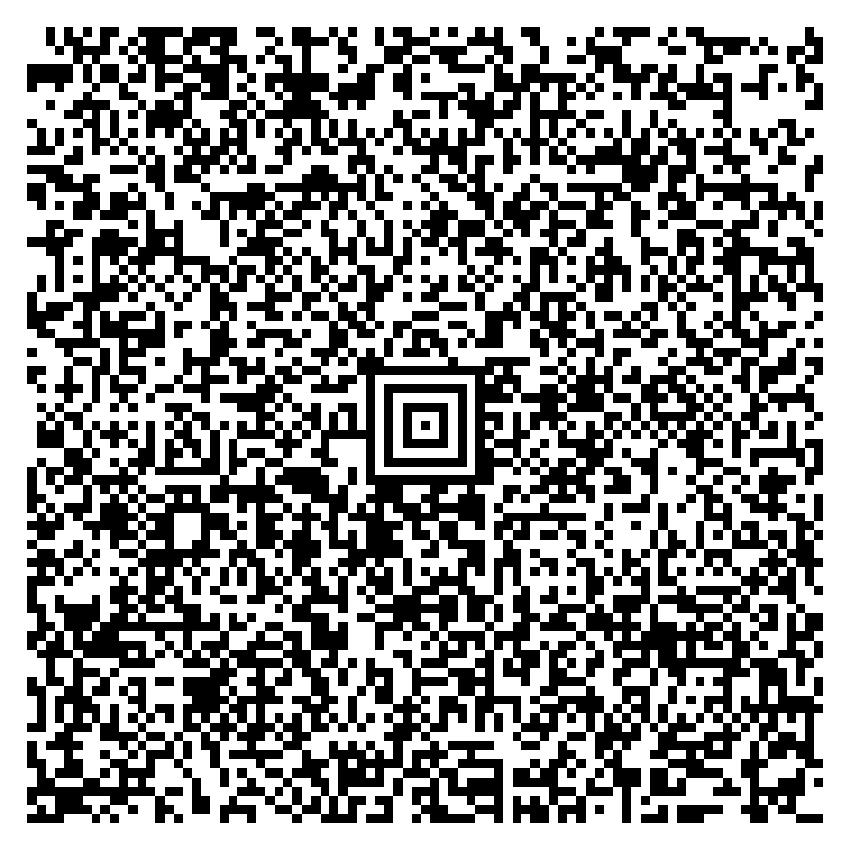
Den Aztec-Code erkennst du an der „Zielscheibe“ in der Mitte. Er braucht keinen weißen Rand und wird deshalb gern für Fahrkarten auf dem Handy verwendet. Fahrkarten von Bus und Bahn in Deutschland folgen dem VDV-Standard und sind digital signiert, damit niemand sie fälschen kann.
Wo begegnet er dir?
Auf dem Deutschlandticket und anderen Bus- und Bahntickets (VDV), Bahntickets anderer Länder und Flugtickets.
Was steckt im Beispiel?
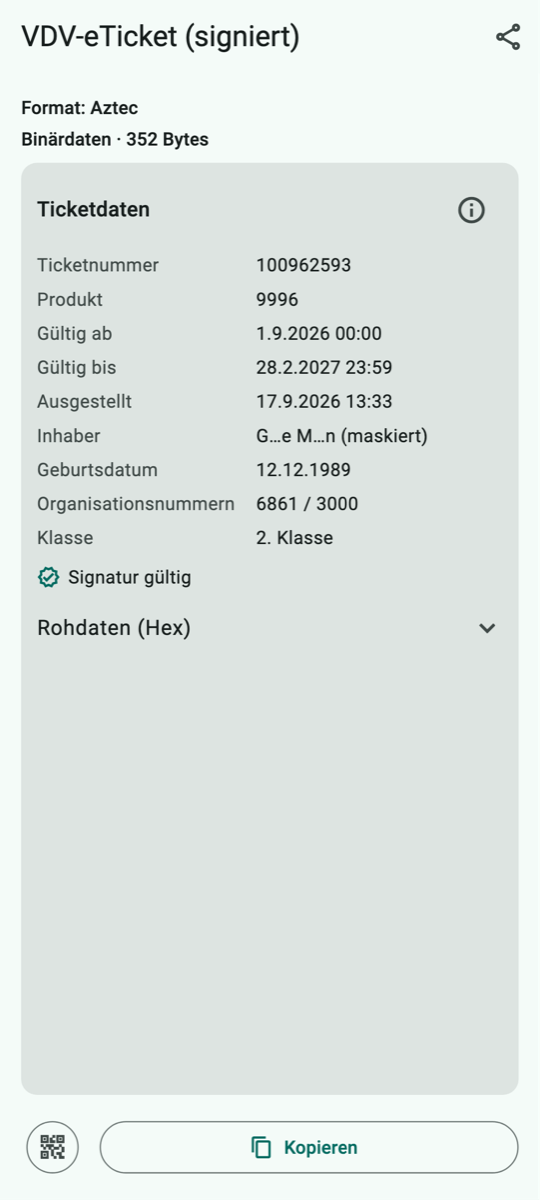
Das offizielle Muster-Ticket „Deutschlandsemesterticket“ von Geraldine Mustermann, gültig vom 1.9.2026 bis 28.2.2027.
So zeigt QR Viewer ihn an
So verarbeitet QR Viewer den Code
QR Viewer entschlüsselt die Fahrkarte auf deinem Gerät und zeigt Ticketnummer, Produkt (als Nummer, wenn die App den Tarif nicht beim Namen kennt), Gültigkeit, Ausstellungszeit, Inhaber (verkürzt, so wie er im Ticket steht), Geburtsdatum, Klasse und ob die Signatur gültig ist. Die Rohdaten kannst du aufklappen.
Was du damit tun kannst
Nachsehen, was in deiner Fahrkarte gespeichert ist. Kopieren gibt die Rohdaten als Zahlenfolge weiter.
Darauf solltest du achten: QR Viewer ist kein Kontrollgerät: Die App zeigt nur an, was in der Fahrkarte steht, und ersetzt keine Fahrkartenkontrolle. Gib Bildschirmfotos deiner Fahrkarte nicht weiter – sie enthalten deinen Namen und dein Geburtsdatum.
A.31 Aztec – Test-Ticket eines unbekannten Herausgebers
Scan-Art: Aztec oder Alle Codes · Geräte: iPhone, iPad und Android
Beispielcode zum Ausprobieren
Was ist das?
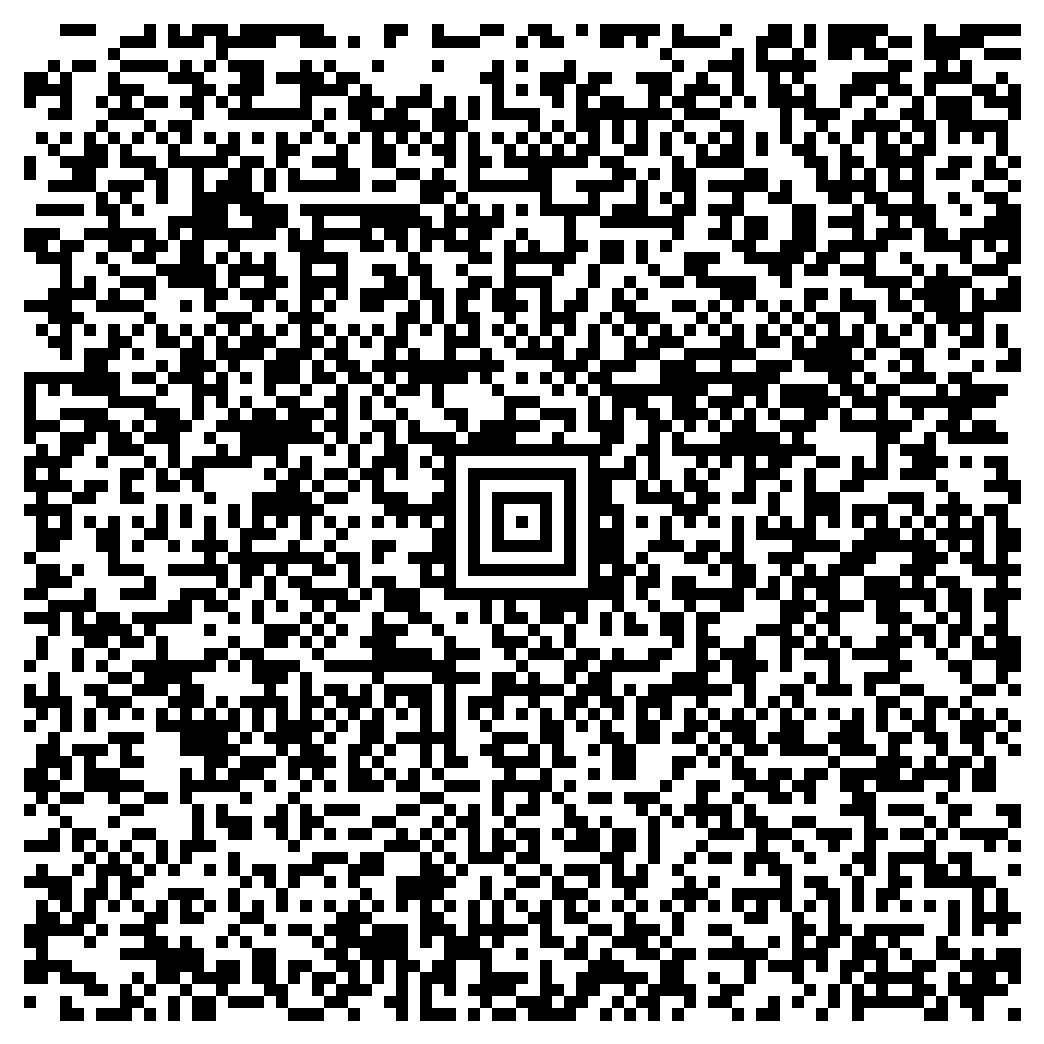
Ein Fahrschein nach dem VDV-Standard, genau wie das Deutschlandticket auf der vorigen Seite. Diesmal steht der Name aber unverkürzt im Ticket. Der Haken: Die Ticketdaten sind in der digitalen Signatur „eingeschlossen“. Nur wer den öffentlichen Schlüssel des Herausgebers hat, kann sie wieder herausholen und zugleich prüfen, dass niemand etwas verändert hat.
Wo begegnet er dir?
So sieht es aus, wenn QR Viewer einen Herausgeber nicht kennt – zum Beispiel ein Ticket aus dem Ausland, von einem neuen Verkehrsverbund oder ein gefälschtes Ticket.
Was steckt im Beispiel?
Ein Test-Ticket für Max Mustermann (geboren am 1.1.1990), Deutschlandticket, Ticketnummer 123456789. Es ist mit einem selbst erzeugten Test-Schlüssel der erfundenen Zertifizierungsstelle „XXTEST26“ signiert, nicht von einem echten Verkehrsunternehmen.
So zeigt QR Viewer ihn an
So verarbeitet QR Viewer den Code
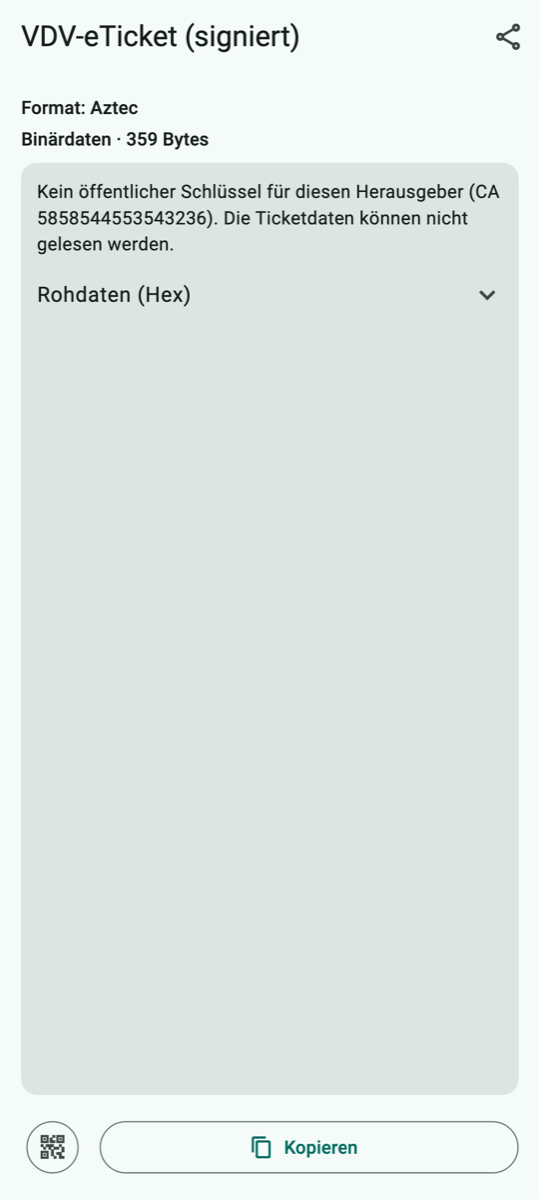
QR Viewer erkennt den Code als „VDV-eTicket (signiert)“, findet aber keinen öffentlichen Schlüssel für diesen Herausgeber. Die App nennt die Kennung der Zertifizierungsstelle (CA 5858544553543236 = „XXTEST26“) und meldet, dass die Ticketdaten nicht gelesen werden können. Den Namen zeigt sie deshalb gar nicht an – auch nicht teilweise. Die Rohdaten kannst du aufklappen.
Was du damit tun kannst
Rohdaten ansehen und kopieren. Mehr ist ohne den passenden Schlüssel nicht möglich.
Darauf solltest du achten: QR Viewer liest nur Tickets, deren Herausgeber-Schlüssel öffentlich bekannt und in der App enthalten sind. Ein unbekannter Herausgeber heißt nicht automatisch, dass ein Ticket gefälscht ist – die App kann es nur nicht prüfen.